

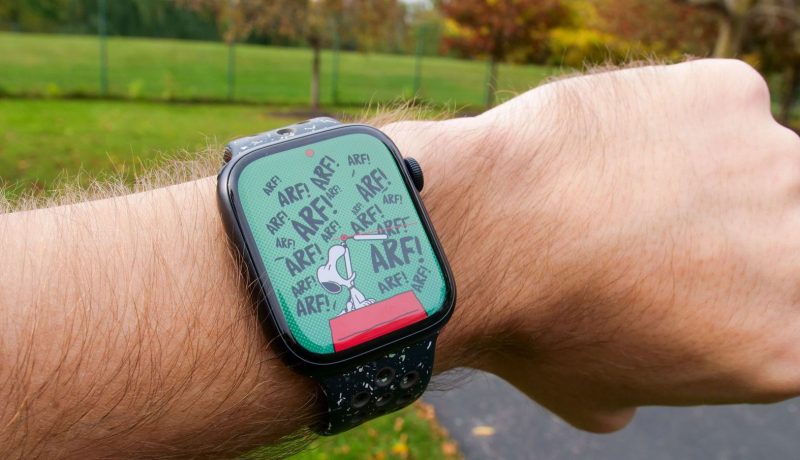

За последние годы Apple Watch стали неотъемлемым аксессуаром для iPhone – примерно как AirPods. Сложно представить пользователя, который выбирает другие смарт-часы для своего смартфона. Но несмотря на свою высокую стоимость, аксессуар имеет ряд недостатков. И исправить их довольно легко – нужно всего лишь отключить бесполезные функции Apple Watch. Рассказываем, какие.
Оглавление:
Настройки вибрации Apple Watch
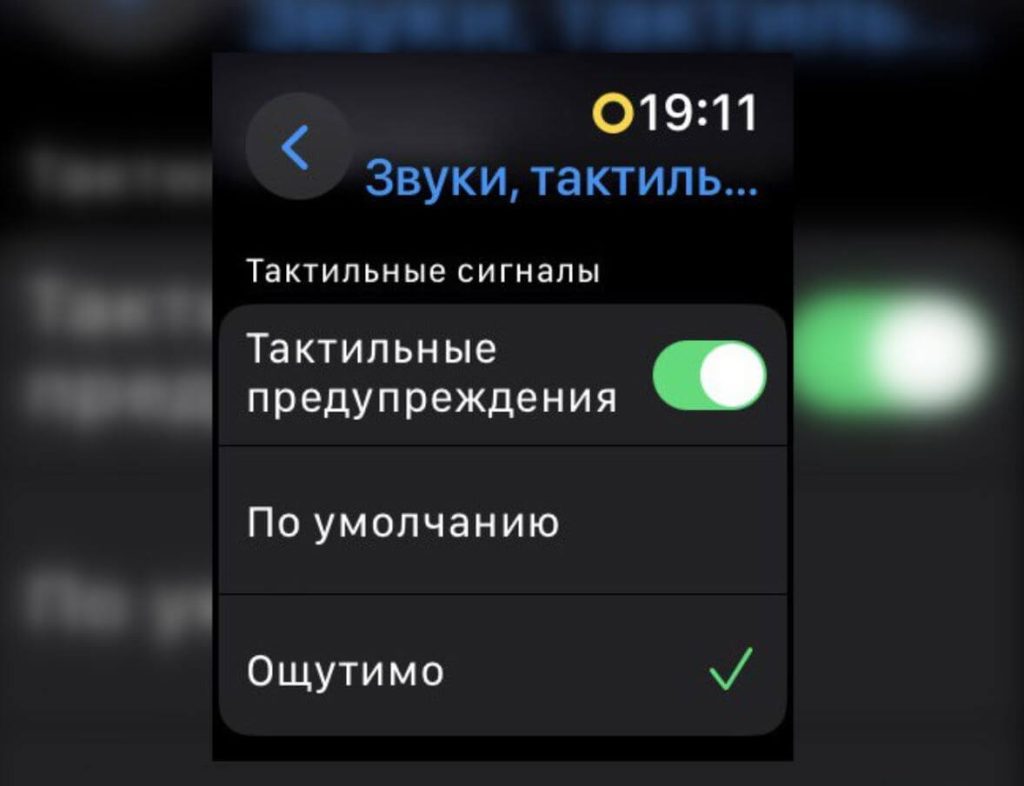
Apple Watch поддерживают несколько режимов тактильного отклика, что выгодно отличает их от других смарт-часов. Сможете сделать вибрацию комфортнее, чтобы она не вызывала дискомфорт и не отвлекала от дел, или наоборот. Сделать это можно следующим образом.
- Зайдите в Настройки на Apple Watch.
- Выберите «Звуки и тактильные сигналы».
- Затем прокрутите список и выберите в графе «Тактильные сигналы» пункт «Ощутимее» вместо «По умолчанию».
- При необходимости можете вообще отключить вибрацию, убрав тактильные предупреждения.
Настройки позволяют быстро изменить виброотдачу сразу для системы, применив сразу ко всем уведомлениям.
Как сделать экран Apple Watch ярче
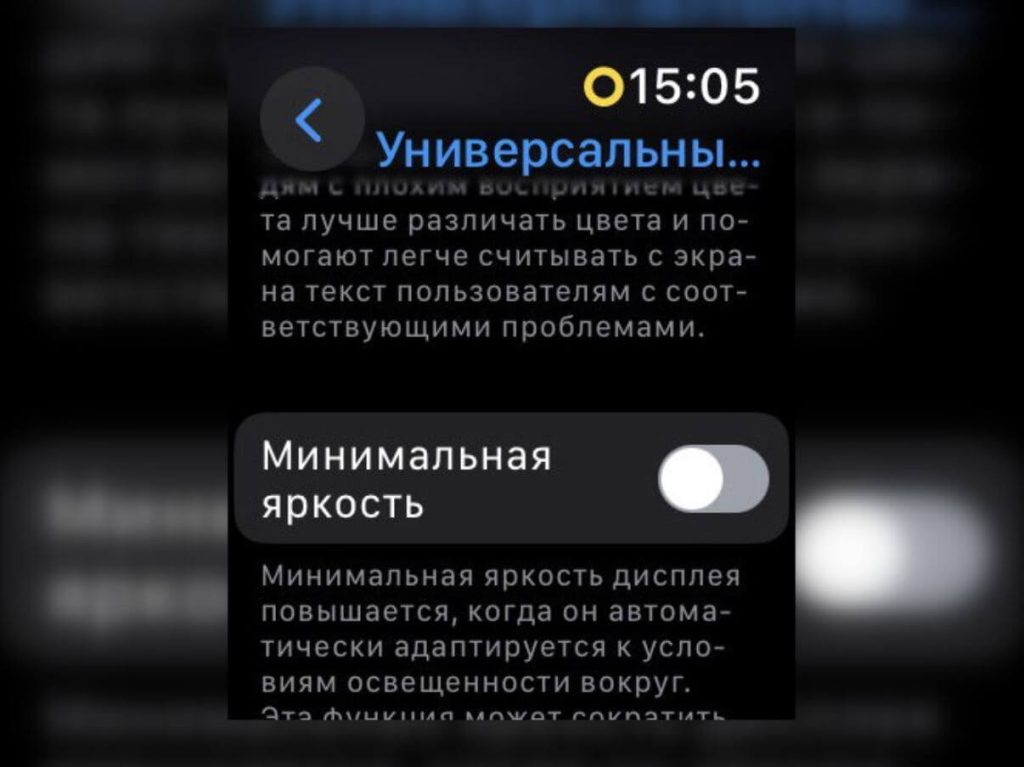
Далеко не все Apple Watch имеют яркий экран, из-за чего в солнечную погоду на них плохо видно уведомления. Покупать новые часы не нужно – просто измените одну настройку под названием “Минимальная яркость“.
- Зайдите в Настройки Apple Watch.
- Выберите «Универсальный доступ».
- Затем включите ползунок возле пункта «Минимальная яркость».
Яркость экрана Apple Watch будет увеличена в зависимости от освещения вокруг. Таким образом, она будет выше даже в том случае, если вы убавили ее до минимальных значений. Но имейте в виду, что активация этого пункта снижает время работы Apple Watch. Следующий лайфхак поможет его увеличить.
4 функции iOS для защиты iPhone от взлома и кражи Как увеличить время работы Apple Watch
Мало кто знает, но циферблаты могут быстрее разряжать батарею. Происходит это из-за расширений вроде погоды, пульса и других, которые работают в фоновом режиме. Удалив их с циферблата, можно кратно увеличить автономность Apple Watch.
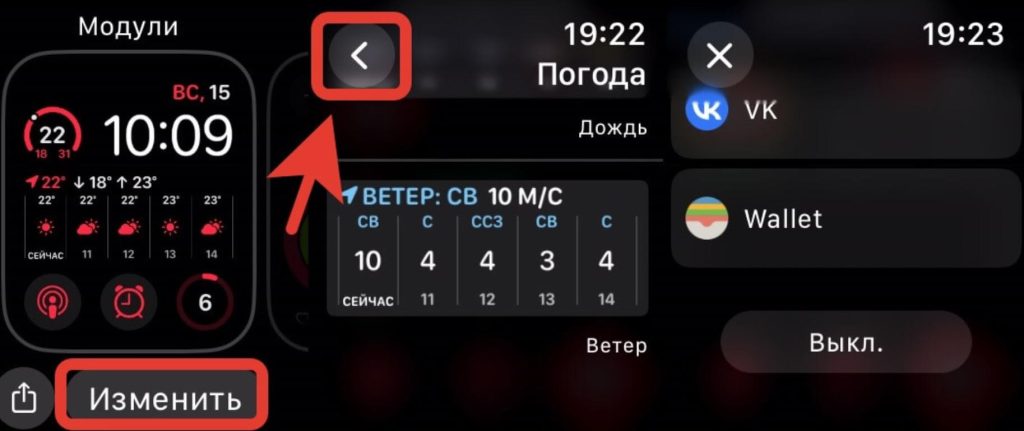
- Коснитесь экрана Apple Watch и удерживайте на нем палец;
- Нажмите кнопку “Изменить”;
- Коснитесь виджета для дальнейшего отключения;
- Нажмите “Назад” и выберите любой другой виджет или нажмите на кнопку выключения.
Вот такой простой лайфхак легко увеличит автономность любых Apple Watch. Конечно же, не стоит удалять сразу все виджеты с циферблата – нужно пользоваться теми, которые вам нужны, не переживая за разрядку.
Как измерить шум на Apple Watch
В Apple Watch по умолчанию встроена функция измерения шума, которая работает в фоновом режиме. Она использует микрофоны, поэтому активно расходует ресурсы, включая заряд. Шумомер весьма полезен, помогая беречь слух, но вряд ли он нужен на постоянной основе. Лучше отключите – так вы ускорите Apple Watch и продлите время работы.
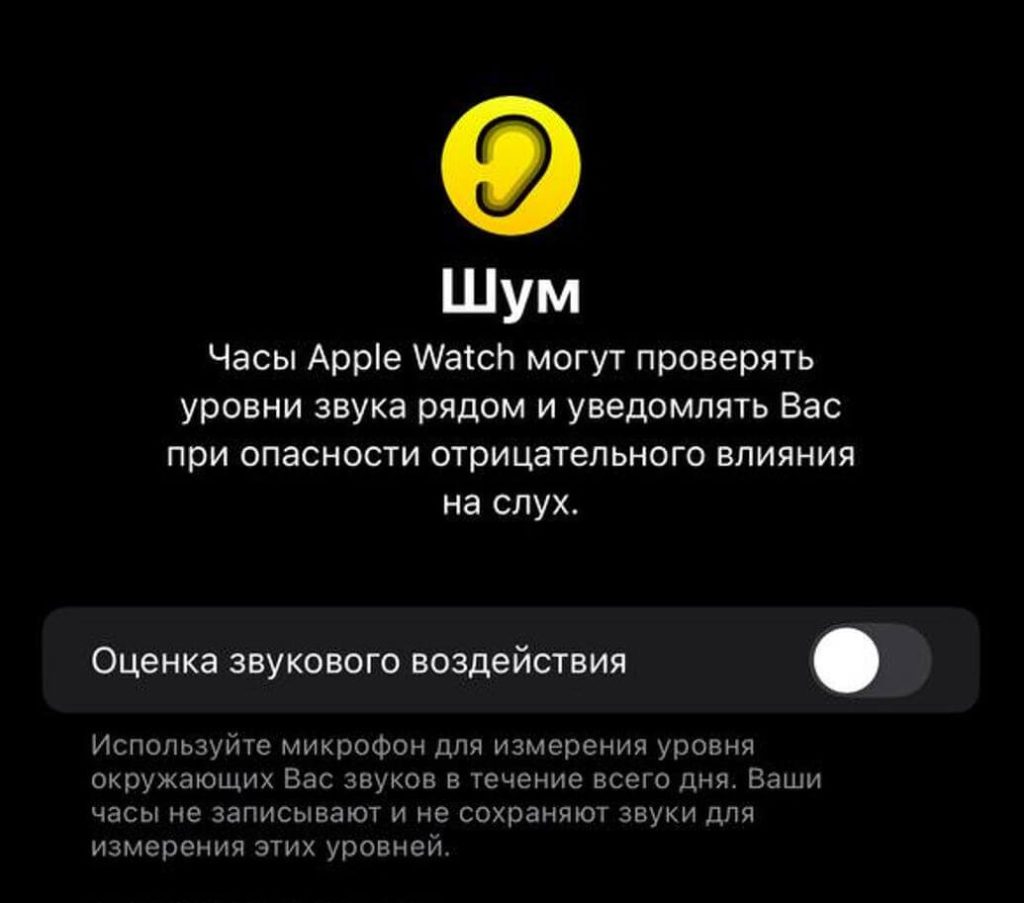
- Зайдите в приложение Watch на Айфоне.
- В списке найдите «Шум» и перейдите в этот пункт.
- Отключите ползунок возле «Оценка звукового воздействия».
Ну а вместо стандартной функции можете использовать стороннее приложение dbMeter, где можно бесплатно измерить уровень шума. Бесполезные функции Apple Watch на этом не заканчиваются – смотрите, что сделать еще.
Как настроить уведомления на Apple Watch
По умолчанию на Apple Watch скрыты уведомления при получении. С одной стороны, это безопасно, с другой – не особо удобно. Вряд ли кто-то будет заглядывать в ваши часы! Отключите функцию, чтобы для открытия оповещений не приходилось касаться экрана Apple Watch.
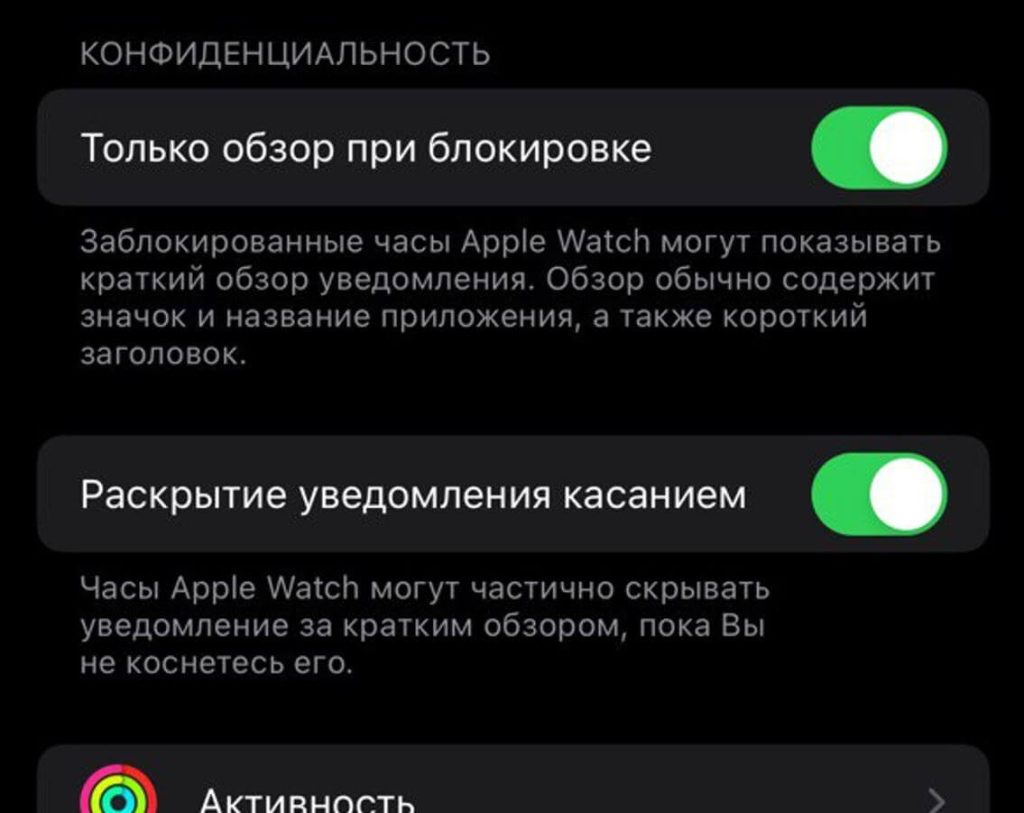
- Зайдите в приложение Watch.
- Выберите «Уведомления».
- Отключите «Только обзор при блокировке».
- Далее отключите «Раскрытие уведомления касанием».
Также можно настроить уведомления для каждого приложения по отдельности из списка ниже. Залетайте в наш Телеграм-канал – там собрано много крутых статей!