

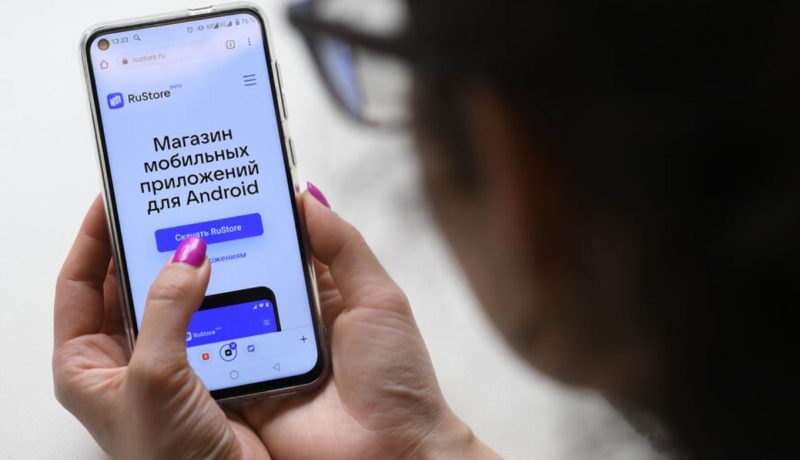

Важнейшее преимущество Android-смартфонов над iPhone в 2026 году – возможность скачать RuStore и устанавливать отечественные приложения. Более того, российский магазин позволяет обновлять их, не переживая, будет ли и дальше работать Google Play в России. Но где скачать RuStore на Android и как правильно настроить, чтобы в дальнейшем удобно им пользоваться? Здесь все необходимые лайфаки и советы по установке магазина приложений.
Оглавление:
Где скачать RuStore на Android
В первую очередь, нужно решить, где скачать RuStore на Android, ведь разных источников много. Не нужно далеко ходить – просто перейдите на официальный сайт RuStore. Там вы сможете найти безопасный проверенный файл APK, с которым точно не возникнет проблем.
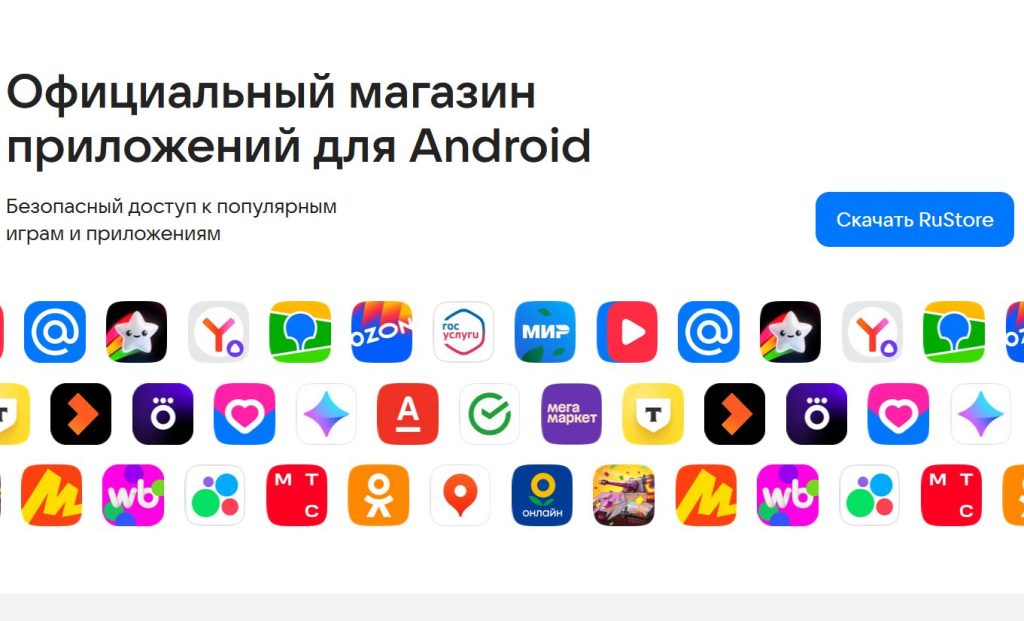
- Просто подтвердите загрузку и дождитесь ее окончания.
- После этого вам нужно открыть APK-файл RuStore и разрешить установку приложения из неизвестного источника.
- После окончания установки запустите RuStore на телефоне прямо с рабочего стола.
При необходимости сможете авторизоваться в магазине при помощи регистрации или входа через Яндекс или ВК.
Как скачать приложение в РуСтор
В RuStore вы можете скачивать приложения и игры на телефон. Причем он давно перестал быть чисто российским каталогом – там уже есть софт иностранных разработчиков. Вот как загружать его оттуда себе на устройство.
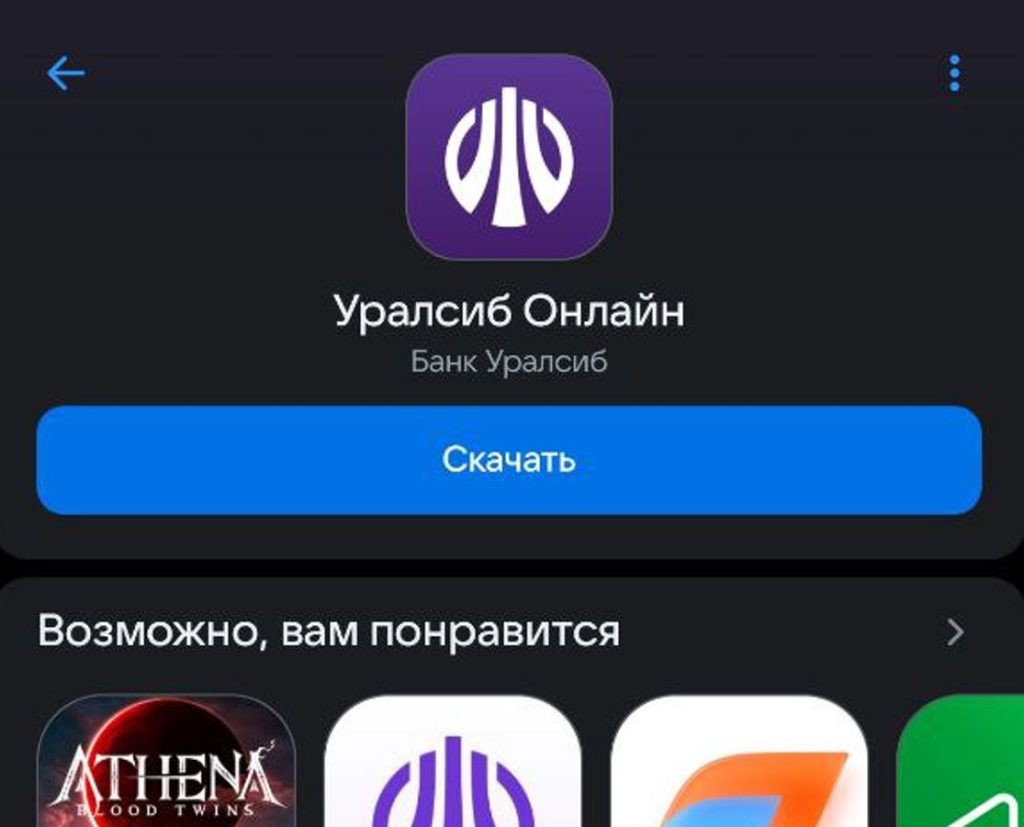
- Зайдите в RuStore.
- В поисковой строке введите название приложения и выберите его из списка.
- Нажмите “Скачать”.
- Затем дождитесь окончания загрузки и дайте разрешения на установку.
После этого приложением можно пользоваться – оно не будет отличаться от версии из Google Play или с сайта разработчика. Кроме того, можно будет обновить его.
Как обновить приложение через RuStore
Чтобы обновить приложение из RuStore, можно, конечно же, просто снова найти его через поиск и загрузить. Но куда проще сделать это через специальный раздел “Моё”.
- Перейдите в РуСтор на телефоне и выберите внизу “Моё” – там собраны все обновления.
- Найдите нужное приложение и нажмите “Обновить” или выберите “Обновить все”.
- Дождитесь окончания загрузки и установки.
Из RuStore не следует выходить до конца процедуры, иначе новые версии не установятся. Если вы всё же это сделали, просто зайдите в каталог повторно и нажмите “Установить все” или же “Установить” возле отдельной программы.
Зачем нужна платная база IMEI в России, когда появится и что будет со смартфонами Автообновление приложений в RuStore
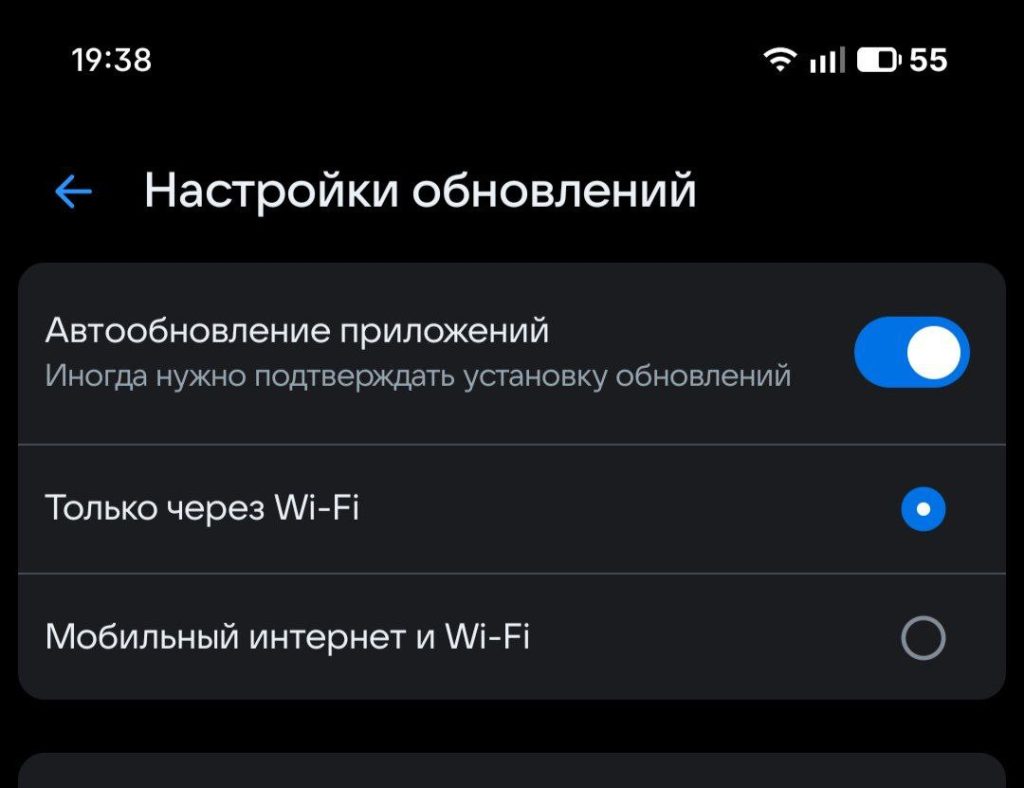
Казалось бы, автоматическое обновление в RuStore как Google Play не работает, но это не так. В настройках вы можете включить автозагрузку и лишь иногда подтверждать установку приложений лично. Найти этот пункт очень легко.
- Зайдите в РуСтор – нажмите вверху на иконку профиля.
- Нажмите “Настройки обновлений”.
- Активируйте ползунок возле “Автообновления приложений”.
- Выберите из двух вариантов: только Wi-Fi или же мобильная сеть и Wi-Fi.
Так вам придется реже переходить за новой версией приложения в RuStore – если что, вам придет уведомление.
Как настроить уведомления в RuStore на телефоне
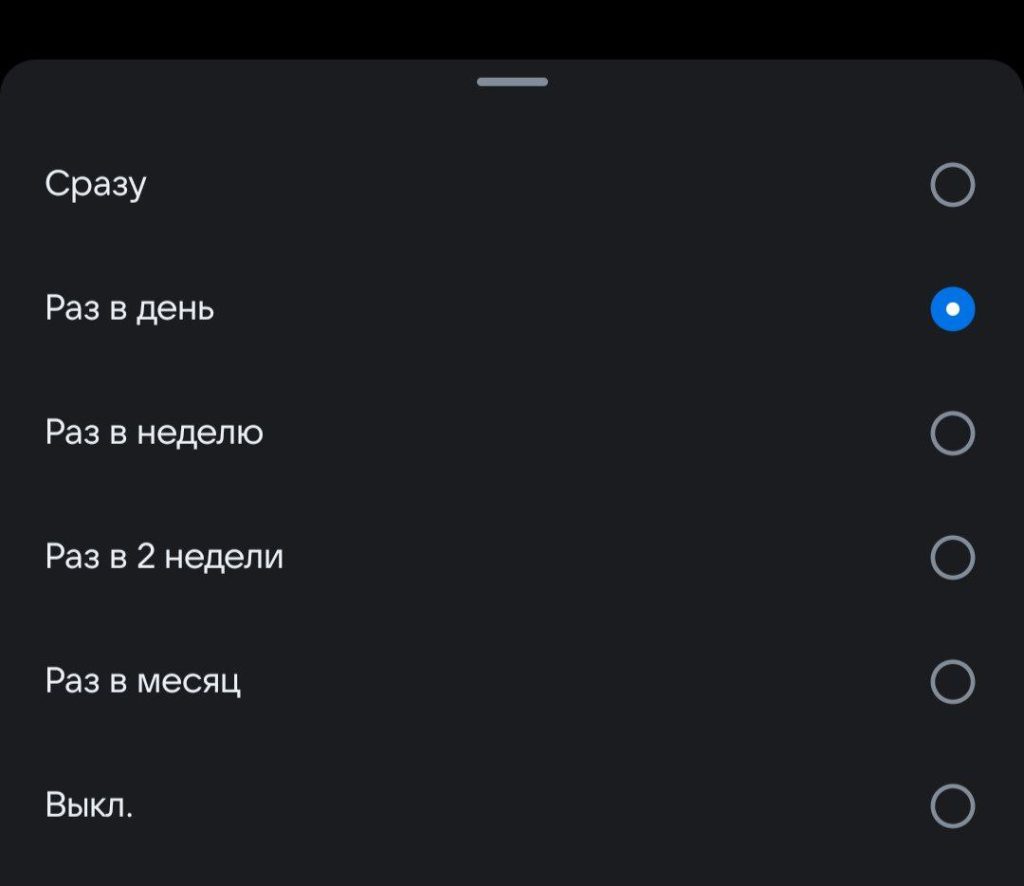
Как вы понимаете, обновления в RuStore выходят порой даже чаще, чем в Google Play. И если после каждого из них будет приходить уведомления, о спокойной жизни можно забыть. Предлагаем настроить частоту оповещений в RuStore.
- Зайдите в РуСтор на телефоне.
- Нажмите на иконку профиля вверху.
- Нажмите “Настройки обновлений”.
- Далее жмите пункт “Уведомления”.
Выберите частоту или отключите их совсем. Оптимально поставить “Раз в день”, чтобы вам приходила информация обо всех новых версиях. Еще лучше – раз в неделю, чтобы единожды скачивать все программы. Подписывайтесь на нас в Телеграме, чтобы читать интересные статьи каждый день!