


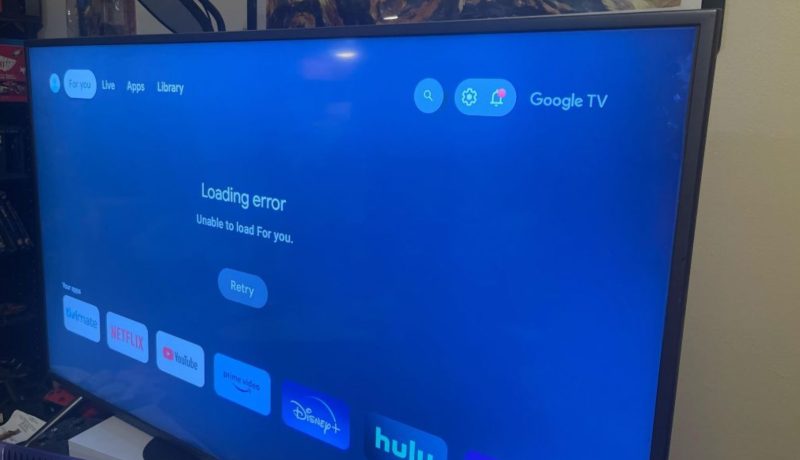

На Новый год многие наверняка захотят удобно расположиться перед телевизором, посмотреть любимые фильмы и шоу. Но технологии не всегда помогают и часто портят праздничное настроение. Так, ваш Smart TV может внезапно заглючить и испортить все впечатление от выходных. Ну а если подвисания вы заметили уже давно, займитесь ими прямо сейчас, чтобы защитить себя от проблем на Новый год. Рассказываем, как ускорить телевизор Android TV, если он начал тормозить и работать с ошибками.
Оглавление:
Как обновить приложения на Андроид ТВ
Ускорить телевизор Android TV довольно просто – нужно всего лишь отключить автообновление приложений. Дело в том, что оно запускается сразу после включения: как итог, система одновременно грузит новые версии софта, не давая телевизору работать корректно. С учетом слабого железа, вам придется ждать, пока приложения установятся. Поэтому проще сразу отключить.
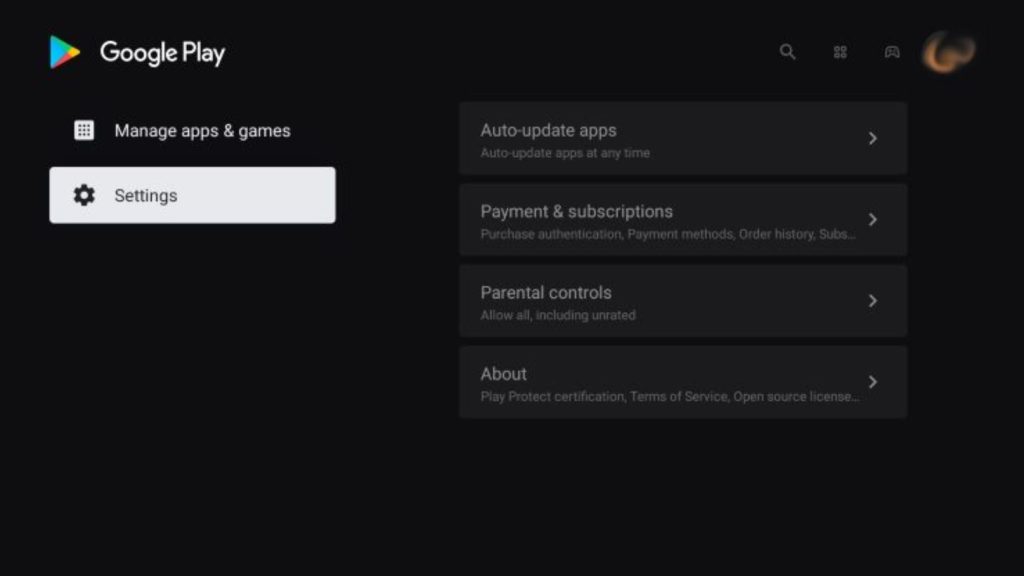
- Перейдите в Гугл Плей на телевизоре.
- Нажмите на фото профиля.
- Выберите «Настройки», затем — «Автообновление приложений».
- Нажмите «Отключить».
После этого вам придется скачивать новые версии программ вручную – телевизор лишь будет их отображать в настройках Google Play. В остальном, вы можете пользоваться и старыми, снизив нагрузку на систему.
Как перезагрузить телевизор Smart TV
Смарт-телевизор как телефон, ПК или планшет нужно время от времени перезагружать. И речь не о простом нажатии кнопки питания на пульте, а о полноценном перезапуске системы, чтобы ее “встряхнуть”. К сожалению, в Android TV не предусмотрено перезагрузки по расписанию, так что, придется делать это самим.
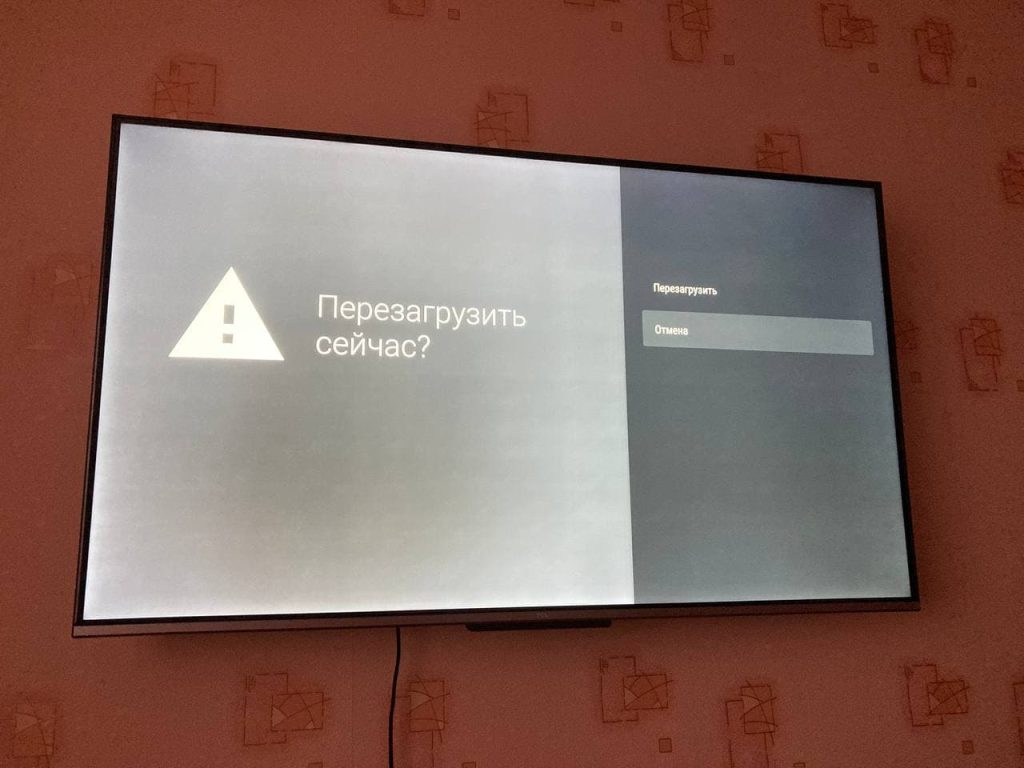
Желательно – заранее, до курантов, чтобы никого из гостей не нервировать. Для этого необходимо при включенном ТВ удерживать кнопку питания до появления меню и выбрать “Перезапустить”. Также иногда полезно отключать телевизор из розетки – и речь не только об экономии электричества. Читайте об этом в нашей статье.
Полезные настройки Google Play на Android TV, которые нужно проверить на своём телевизоре Как сбросить телевизор до заводских настроек
Если у вас не получается ускорить телевизор на Android TV, есть еще масса времени, чтобы сбросить его до заводских настроек. Метод радикальный, но помогает в 99%. Память почистится, удалятся лишние приложения и кэш, который за долгое время забился системным мусором.

- Откройте настройки телевизора.
- Перейдите в раздел «Настройки устройства», а затем — «Сброс».
- Подтвердите сброс и ожидайте окончания процедуры.
После сброса телевизора вы сможете настроить его заново, скачать приложения и зайти в свой аккаунт Google. Разница в скорости работы будет очевидна.
Как ускорить Android TV, если телевизор тормозит
Еще парочка лайфхаков, которые выручат вас и помогут ускорить телевизор Android TV. В первую очередь, нужно проверить приложения в фоне. Вероятно, там много тех, которыми вы не пользуетесь. Они расходуют оперативку и ресурсы процессора, поэтому их необходимо остановить.

- Откройте настройки телевизора.
- Перейдите в раздел «Настройки устройства», а затем — «Приложения».
- Выберите ненужные приложения, после чего нажмите «ОК» на пульте.
- Нажмите “Остановить” и подтвердите остановку.
Приложение не удалится и перезапустится при повторном открытии. Все это время оно будет находиться в отключенном состоянии, что ускорит работу системы.
Инженерное меню Android TV
Если найти в настройках “Об устройстве” и несколько раз нажать на номер сборки, у вас откроется инженерное меню “Настройки для разработчиков”. Без необходимости туда лучше не залезать, но есть несколько пунктов, способных ускорить телевизор Android TV.
- Лимит фоновых процессов – ограничение открытых программ. Можно поставить 2-3, чтобы не перегружать систему.
- Вытеснение фоновых Activity – принудительное закрытие приложение в фоне сразу после выхода из них.
- Анимации Android TV – здесь можно отключить визуальные эффекты, чтобы снизить потребление ресурсов чипсета.
Ну а если телевизор только-только у вас появился, изучите нашу статью про первичную настройку. В ней рассказали, какие функции нужно включить при первом запуске. И не забудьте подписаться на наш канал в Телеграме, чтобы читать интересные статьи каждый день.