


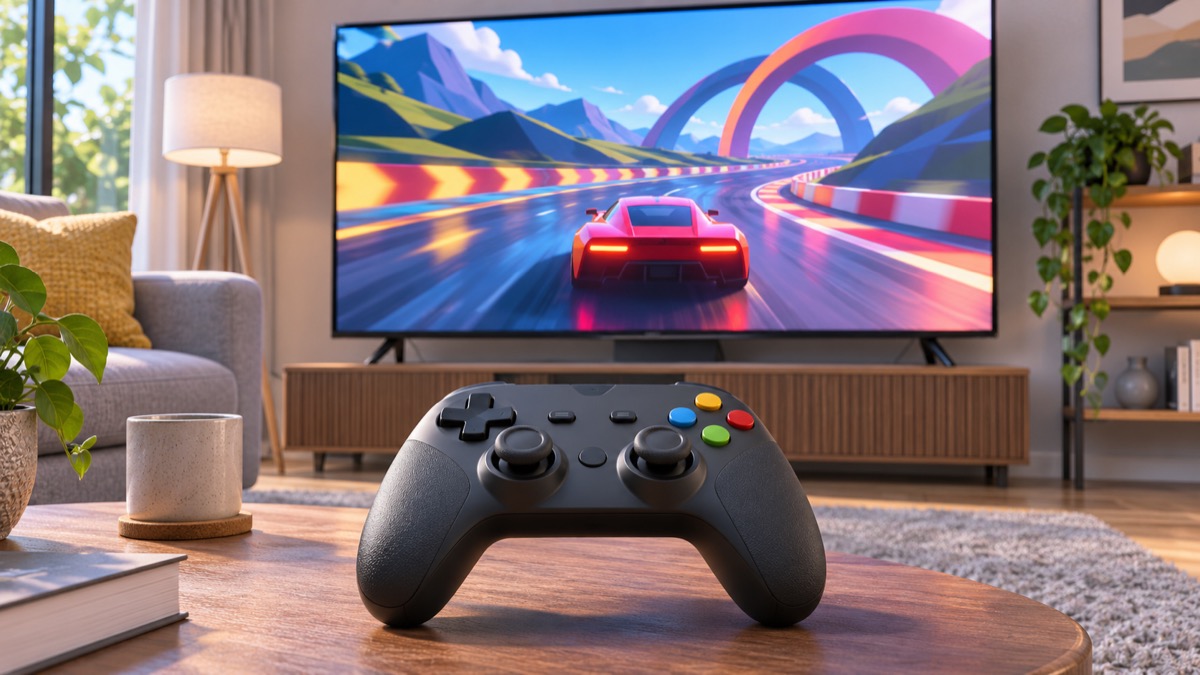
Когда герой в игре поворачивает уже после движения стика, легко обвинить консоль или беспроводной геймпад. Но часть задержки возникает позже: телевизор получает готовый кадр и обрабатывает его перед показом. Сглаживание движения, шумоподавление и другие улучшения полезны для кино, а в игре увеличивают время между нажатием и изображением. Разобраться помогает игровой режим и несколько проверок, которые занимают меньше времени, чем поиск нового кабеля.
Оглавление:
Где возникает задержка между кнопкой и экраном
После нажатия игра считывает команду, рассчитывает следующий кадр, передает его через видеовыход, а телевизор выводит изображение. Поэтому ощущение «тяжелого» управления складывается из нескольких этапов. Настройка экрана влияет только на последний из них: плохое соединение с игровым сервером или редкие кадры в самой игре она не исправит.
Важная подсказка — сравнение одной и той же игры на одном устройстве. Если на мониторе управление кажется быстрым, а на телевизоре появляется запаздывание, стоит проверить обработку сигнала телевизором. Сравнивать разные игры или интернет-матчи сложнее: у них различаются частота кадров и сетевая задержка.
Что меняет игровой режим
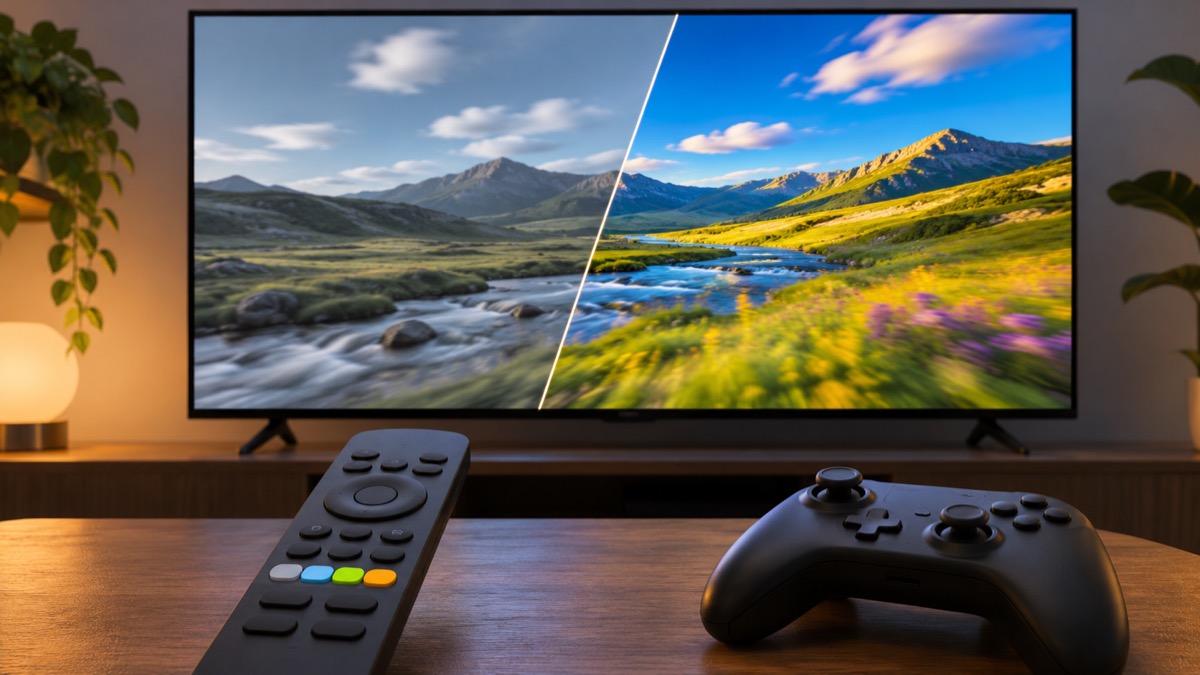
Игровой режим сокращает обработку изображения ради более быстрого отклика. В зависимости от модели телевизор отключает или ограничивает интерполяцию кадров, шумоподавление и часть улучшений резкости. Картинка может выглядеть иначе, особенно если раньше телевизор заметно сглаживал движение. Это нормальная плата за более короткий путь кадра к экрану.
У многих моделей настройка привязана к конкретному HDMI-входу. Если приставку переставили в другой разъем, проверьте режим еще раз. Названия в меню различаются: «Игра», Game Mode, Game Optimizer или «Низкая задержка». На некоторых телевизорах приходится отдельно разрешить расширенный формат HDMI для нужного входа. Ориентируйтесь на инструкцию к своей модели, потому что одинаковые пункты меню у производителей работают по-разному.
Автоматическое включение игрового режима называется ALLM. Совместимый источник сообщает телевизору, когда нужен режим с низкой задержкой. Это удобнее ручного переключения между игрой и фильмом, но не гарантирует, что любой подключенный источник поддерживает функцию. Проверьте ее на консоли и телевизоре отдельно.
Зачем нужны 120 Гц и VRR
Частота 120 Гц позволяет экрану обновляться чаще, чем при 60 Гц. Однако плавность зависит и от того, сколько кадров выдает сама игра. Если игра работает в 30 кадров в секунду, переключение телевизора на 120 Гц не превратит ее в игру с 120 кадрами. Для некоторых проектов отдельный режим производительности дает более высокий FPS ценой детализации или разрешения.
VRR, или переменная частота обновления, подстраивает обновление экрана под меняющийся темп вывода кадров. Функция помогает убрать разрывы изображения и часть рывков, когда частота кадров колеблется. Она решает иную задачу, чем игровой режим: VRR отвечает за согласование кадров, а режим игры — за обработку сигнала телевизором. Наличие одного не означает наличие другого.
На PS5 параметры 120 Гц, VRR и ALLM находятся в разделе вывода видео; Sony отдельно советует проверить совместимость телевизора, порт и HDMI-кабель. Не каждый разъем на одном и том же телевизоре поддерживает все функции. Если изображение пропало после изменения параметров, верните прежний режим вывода и сверьтесь с документацией устройства.
Как проверить настройки без покупки нового оборудования
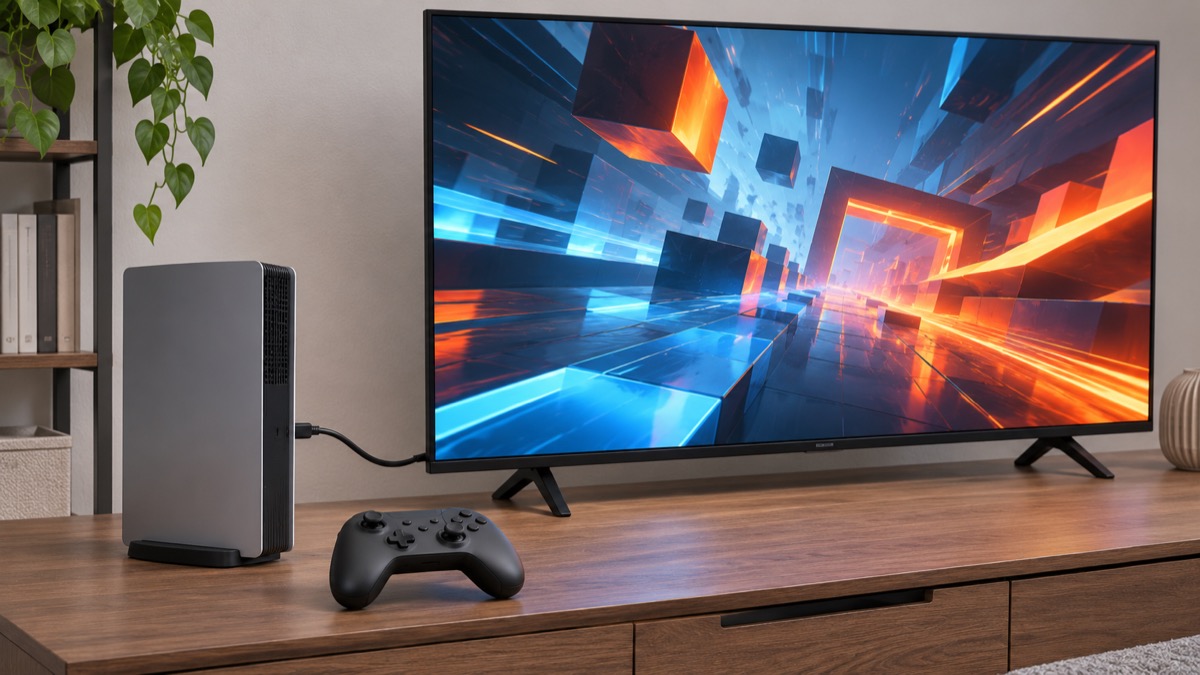
Сначала подключите консоль напрямую к телевизору, если сейчас сигнал проходит через ресивер, видеозахват или HDMI-переключатель. Затем включите игровой режим для занятого входа и сравните отклик в знакомой одиночной игре. Так проще отделить обработку изображения от задержки сети. Меняйте по одному параметру: иначе будет непонятно, какое действие помогло.
Проверьте в меню консоли фактическое разрешение и частоту обновления. Если режим 120 Гц недоступен, посмотрите спецификацию именно используемого HDMI-порта и кабеля. Встроенная панель телевизора тоже должна поддерживать нужную частоту. Само обозначение «HDMI 2.1» на коробке не объясняет, какие игровые функции реализованы на каждом входе.
Если тормозит интерфейс самого телевизора, приложения долго открываются и зависают, это другой симптом. Тогда пригодятся способы ускорить телевизор на Android TV. Когда меню работает нормально, а запаздывает только игра, сосредоточьтесь на режиме входа, частоте кадров и цепочке подключения.
Не стоит оценивать задержку по ролику, снятому телефоном без одновременного отображения команды и экрана: камера сама добавляет задержку, а частота съемки влияет на результат. Для бытовой проверки достаточно повторить одно и то же действие до и после переключения игрового режима. Если разница заметна, дальнейшие изменения в меню можно делать осмысленно.