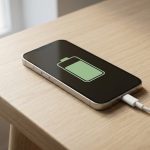


Как продлить жизнь Android-смартфона настройками. Что делать с батареей и памятью


Android-смартфон стареет не только из-за возраста железа. Первой обычно сдается батарея, за ней начинают подтормаживать память и интерфейс. При этом многое решают несколько пунктов меню, которые по умолчанию часто выключены. Мы уже рассказывали как сделать так, чтобы iPhone служи дольше, а теперь разберемся с настройками, которые помогают продлить жизнь Android-смартфона, и объяснение, почему они работают. Речь пойдет о лимите зарядки, адаптивных режимах, фоновых процессах, свободном месте и обновлениях.
Оглавление:
- Как ограничить зарядку до 80 процентов на Android
- Что такое адаптивная зарядка и стоит ли ее включать
- Нужно ли отключать быструю зарядку
- Как продлить работу батареи в течение дня
- Почему Android-смартфон тормозит со временем и что с этим делать
- Нужно ли обновлять Android на старом телефоне
- Как проверить состояние батареи на Android
- Какие настройки включить на Android-смартфоне в первую очередь
Как ограничить зарядку до 80 процентов на Android
Что понять как продлить жизнь Android-смартфона, надо определиться с тем, что Литий-ионный аккумулятор быстрее всего изнашивается в двух состояниях: при полном заряде и при нагреве. Если телефон каждую ночь стоит на 100% по несколько часов, батарея теряет емкость заметно быстрее. Поэтому производители добавили в оболочки функцию ограничения заряда. Телефон просто останавливается на отметке ниже максимума и дальше не заряжается.
У Samsung этот пункт называется «Защита батареи» и находится в разделе настроек батареи. В свежих версиях One UI там есть несколько режимов, включая жесткое ограничение на уровне около 80–85%. У Google Pixel похожая опция появилась в настройках зарядки, у других брендов она встречается под разными названиями. Проще всего найти ее поиском по настройкам по слову «зарядка» или «батарея».
Минус у такого режима очевиден: вы каждый день недополучаете часть емкости. Если вам ее хватает до вечера, лимит лучше включить. Если телефон и так еле доживает до ночи, можно оставить полный заряд, но не держать его на проводе часами без нужды.
Что такое адаптивная зарядка и стоит ли ее включать
Адаптивная, или оптимизированная, зарядка — это компромисс между лимитом и полным зарядом. Телефон запоминает, во сколько вы обычно снимаете его с зарядки. Ночью он быстро набирает примерно 80%, а последние проценты добирает ближе к вашему подъему. То есть батарея проводит на максимуме не всю ночь, а короткое время перед утром.
На Pixel функция называется «Адаптивная зарядка», у других производителей это может быть «Оптимизированная» или «Умная зарядка». Работает она в основном ночью и только если у вас более-менее стабильный режим. Если вы ложитесь и встаете в разное время, алгоритм иногда промахивается, и утром телефон оказывается заряжен не до конца.
Как по мне, это самый безболезненный вариант для большинства. Он ничего не отнимает днем и при этом снижает износ. Включить его стоит сразу после покупки, а лимит на 80% добавить, если запас емкости позволяет.
Нужно ли отключать быструю зарядку
Быстрая зарядка сама по себе батарею не убивает. Современные контроллеры снижают ток по мере заполнения, а основная скорость приходится на низкий уровень заряда. Проблема в нагреве. Чем мощнее зарядка и чем жарче вокруг, тем сильнее греется аккумулятор, а тепло для него главный враг.

Поэтому отключать быструю зарядку целиком не обязательно. В некоторых оболочках, например в One UI, ее можно выключить отдельно для проводной и беспроводной зарядки. Это имеет смысл, если телефон заряжается ночью и спешить некуда. Днем, когда нужно быстро набрать проценты, быстрая зарядка как раз удобна.
Да и есть простые привычки, которые помогают не меньше любой настройки. Не заряжайте телефон под подушкой и на солнце, снимайте толстый чехол, если он сильно греется на беспроводной площадке. Беспроводная зарядка в целом греет сильнее проводной, так что для ночи она подходит хуже.
Как продлить работу батареи в течение дня
Меньше циклов зарядки означает меньший износ. Поэтому все, что экономит заряд днем, косвенно продлевает жизнь аккумулятору. Первым делом проверьте, включена ли «Адаптивная батарея». Эта функция Android учится на ваших привычках и ограничивает фоновую активность приложений, которыми вы редко пользуетесь.
Следующий пункт касается экрана. Высокая частота обновления делает картинку плавнее, но заметно жрет батарею. Если в телефоне есть адаптивный режим частоты, оставьте именно его, а не принудительный максимум. На OLED-экранах дополнительно помогает темная тема: черные пиксели там просто не светятся. На IPS-матрицах эффекта от нее почти нет.
Отдельно стоит пройтись по приложениям. В разделе батареи видно, кто тратит больше всего энергии. Для мессенджеров и почты фоновая работа нужна, а вот для игр, магазинов и случайно установленных утилит ее можно ограничить. Так же стоит отозвать доступ к геолокации «всегда» у приложений, которым он не нужен постоянно.
- Адаптивная батарея: включить
- Частота экрана: адаптивный режим вместо принудительного максимума
- Темная тема: включить на OLED-экранах
- Фоновая работа: ограничить для редко используемых приложений
- Геолокация: «только во время использования» вместо «всегда»
Почему Android-смартфон тормозит со временем и что с этим делать
Замедление старого телефона часто связано не с процессором, а с памятью. Когда встроенное хранилище почти заполнено, флеш-память начинает работать медленнее, а системе не хватает места для временных файлов. Поэтому держите свободным запас памяти и периодически чистите загрузки, дубликаты фото и забытые видео из мессенджеров.
Помогает и ревизия приложений. Многие программы годами висят в телефоне, обновляются в фоне и забирают ресурсы. В Android есть функция автоматической архивации редко используемых приложений: она удаляет их данные установки, но сохраняет ваши файлы. Если нужного пункта нет, просто удалите то, что не открывали месяцами.
Чистильщики и «ускорители» из сторонних источников лучше не ставить. Звучит как строчка из пресс-релиза, но на деле такие программы сами висят в фоне и показывают рекламу. Встроенных средств очистки в современных оболочках вполне достаточно.

Нужно ли обновлять Android на старом телефоне
Обновления продлевают жизнь смартфону не столько скоростью, сколько безопасностью. Патчи закрывают уязвимости, а без них телефоном становится рискованно пользоваться для банков и почты. Поэтому автоматическую установку обновлений системы и приложений лучше не выключать, пока производитель их выпускает.
Но есть оговорка. Крупный апдейт на старом и слабом устройстве иногда добавляет новых функций больше, чем железо готово потянуть. В первые дни после обновления телефон может греться и быстрее разряжаться: он переоптимизирует приложения и индексирует файлы. Обычно это проходит само, так что делать выводы стоит не сразу.
Если обновление прошло, а глюки остались, помогает очистка кеша проблемного приложения. Крайняя мера — сброс к заводским настройкам с предварительной резервной копией. Она возвращает систему в чистое состояние и часто реанимирует телефон, который казался безнадежно медленным.
Как проверить состояние батареи на Android
Единого способа для всех смартфонов нет. На части новых Pixel информация о состоянии батареи появилась прямо в настройках. У Samsung проверить аккумулятор можно через диагностику в приложении Samsung Members. У других брендов данные иногда спрятаны в сервисных меню или вовсе не показываются.
Сторонние приложения оценивают емкость по косвенным данным, поэтому их цифры стоит воспринимать как ориентир. Лучший признак износа виден и без них. Если телефон, который раньше спокойно жил до вечера, теперь садится к обеду, а на морозе выключается при живых процентах, батарея уже устала.
В такой ситуации никакие настройки не вернут потерянную емкость. Зато замена аккумулятора в сервисе часто обходится заметно дешевле нового телефона и дает устройству еще пару лет. Настройки из этой статьи как раз помогают отложить этот момент.
Какие настройки включить на Android-смартфоне в первую очередь
Если нет желания разбираться во всем сразу, начните с зарядки. Включите адаптивную или оптимизированную зарядку, а при запасе емкости добавьте лимит около 80%. Отключите быструю зарядку для ночных подключений, если оболочка это позволяет. Эти три шага дают самый заметный эффект для батареи на длинной дистанции.
Дальше включите адаптивную батарею и адаптивную частоту экрана, ограничьте фон для лишних приложений и следите, чтобы память не забивалась под завязку. Обновления оставьте автоматическими. И не держите телефон в жаре: ни одна галочка в меню не компенсирует зарядку на солнце.
Скажу честно, чудес эти настройки не творят. Телефон все равно постареет, а батарея потеряет часть емкости. Но разница между аккуратным и небрежным использованием вполне реальна: в одном случае смартфон просит замены аккумулятора раньше, в другом спокойно служит дольше без лишних трат.