


Думаете, обновления приложений — это просто цифры в названии сборки ? А вот и нет! Новые версии закрывают уязвимости, добавляют функции и интерфейс. Игнорировать их глупо — всё равно рано или поздно придется скачать новую версию программы. Разберёмся, как обновить приложение на Андроиде разными способами. И почему это вообще важно делать.
Оглавление:
Как обновить приложение через Google Play
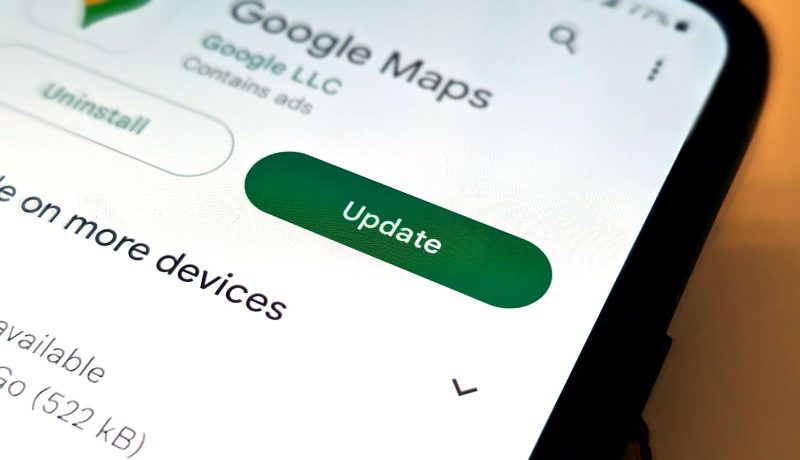
Хотите забыть о проблемах с новыми версиями приложений? Скачивайте их в Гугл Плей в одно касание. Официальный каталог приложений по-прежнему является основным местом, где можно обновить приложение на Андроиде.

- Откройте Google Play.
- Нажмите на иконку аккаунта в правом верхнем углу.
- Перейдите в раздел “Управление приложениями и устройством”.
- Выберите пункт “Доступны обновления” или нажмите “Обновить все”.
- Обновите приложения.
Также можно включить автообновление в Google Play, чтобы софт оставался актуальным без вашего участия.
- Откройте Google Play.
- Нажмите на иконку профиля в правом верхнем углу.
- Перейдите в “Настройки”.
- Выберите пункт “Настройки”.
- Нажмите “Автообновление приложений” и выберите сеть для установки новых версий.
Напрягает лишь то, что в Google Play все меньше российских приложений. Так что, нам понадобится RuStore.
Как обновить приложение через RuStore
Не забывайте, что нужно обновлять российский софт, удаленный из Google Play. Например, банковские приложения. Все они есть в RuStore, включая новые версии.

- Зайдите в RuStore на телефоне.
- Выберите справа внизу крайнюю справа кнопку «Моё».
- Затем потяните экран вниз, чтобы выполнить поиск обновлений.
- Нажмите возле приложения «Обновить» или вверху — «Обновить все».
Обратите внимание, что некоторые программы, скачанные из Google Play, также можно обновить в RuStore. Но для этого система предложит их переустановить.
Почему нагревается смартфон и может ли он загореться Автообновление приложений в RuStore
Как и в Google Play, можно включить автообновление RuStore . Активировал один раз — и больше не вспоминаешь о загрузке новых версий.

- Зайдите в RuStore и нажмите на иконку профиля.
- Нажмите «Настройки обновлений».
- Включите «Автообновление приложений» и укажите способ — по Wi-Fi или мобильной сети и Wi-Fi.
- Ниже можете добавить исключения — приложения, которые не будут обновляться автоматически.
Обратите внимание, что с некоторыми программами автообновление в RuStore не срабатывает и их приходится качать вручную. Кстати, у нас есть крутой материал про RuStore, в котором мы рассказали о его правильной настройке.
Как обновить приложение на телефоне
В некоторых случаях обновить приложение на Андроиде можно прямо с сайта разработчика. Там он появляется быстрее, чем в RuStore и Google Play, которые еще и модерируют приложения. Вот как обновить Сбербанк на Андроиде.

- Перейти на сайт Сбербанка и загрузить apk-файл.
- Или сделать это по прямой ссылке.
- Как только файл загрузится, нажмите на три точки в правом верхнем углу и выберите раздел “Скачанные файлы”.
- Найдите в списке загруженный apk и нажмите на него.
- Согласитесь со всем, что спросит у вас система, и установка начнется автоматически.
Обновление будет установлено, и вы сможете пользоваться самой свежей версией приложения. Также найти интересующий софт можно в таких источниках как APK Mirror — туда всегда попадают бета-версии и другие сборки раньше остальных. Но будьте осторожны: качайте софт только в проверенных местах, чтобы не словить вирус.
Выбираем лучшие недорогие смарт-часы в 2026 для iPhone и Android Помните, что игнорировать обновления — всё равно что ездить на машине с неисправными тормозами: вроде едет, но страшно. К тому же, старые версии приложений со временем перестают поддерживаться — рискуете остаться с нерабочим. Подписывайся на нас в Телеграме!