


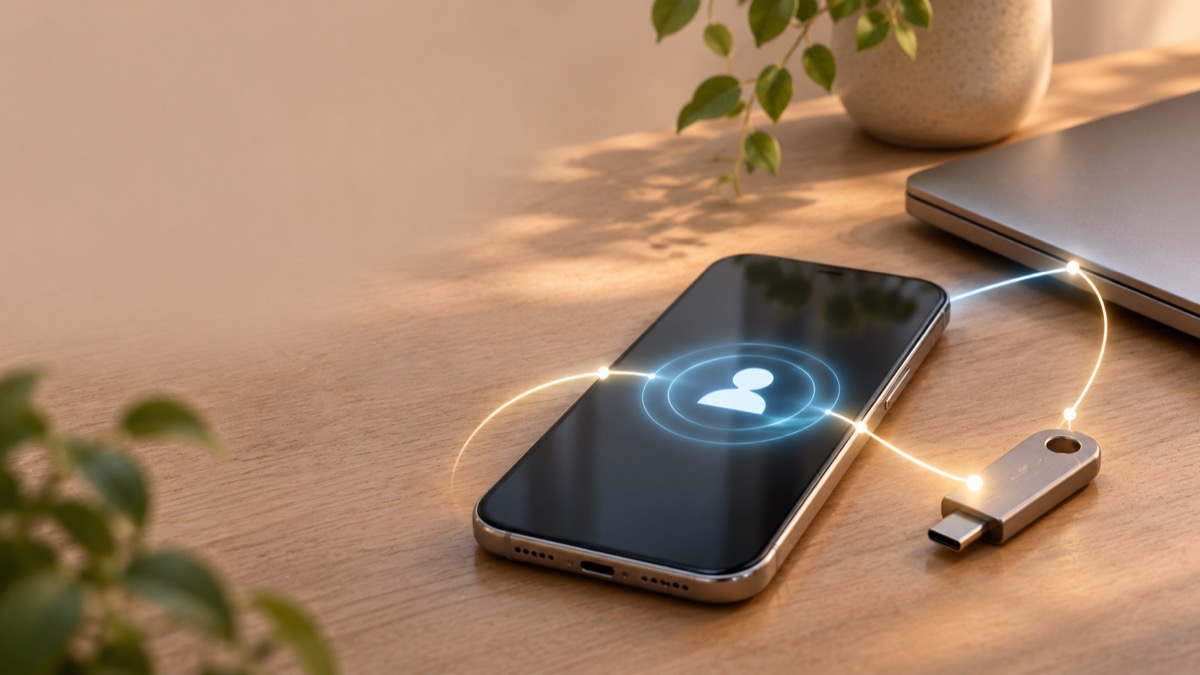
Ключ доступа позволяет войти в аккаунт без привычного пароля: достаточно разблокировать телефон, компьютер или аппаратный ключ. Удобство заметно, пока основное устройство под рукой. Но что произойдет, если телефон потеряется или сломается? Ответ зависит от того, где хранится ключ и какие запасные способы входа вы подготовили. Разберемся, почему один потерянный смартфон не всегда означает потерю аккаунтов, как восстановить доступ и что проверить заранее.
Оглавление:
Как работает ключ доступа и где он хранится
Сайт получает открытый ключ, а закрытый остается на устройстве или в менеджере учетных данных. При входе устройство подтверждает запрос закрытым ключом после разблокировки. Пароль, который можно подсмотреть или выманить поддельной формой, сайту не передается. Биометрия либо код экрана нужны для подтверждения действия на самом устройстве: отпечаток пальца не отправляется каждому сервису, куда вы входите.
Ключи бывают синхронизируемыми и привязанными к одному устройству. В первом случае менеджер паролей переносит их между вашими устройствами через защищенную синхронизацию. Во втором закрытый ключ остается, например, в конкретном аппаратном ключе безопасности. После потери телефона результат будет разным: ключ сохранится на другом устройстве либо исчезнет вместе с единственным носителем. Apple объясняет устройство ключей доступа и их защиту в своей документации.
Не путайте ключ доступа с кодом из SMS и двухфакторной проверкой. Сервис вправе разрешать несколько вариантов входа сразу. Наличие ключа не означает, что пароль и резервные методы автоматически отключены. Условия восстановления определяет конкретный сервис, поэтому перед отказом от привычного способа входа загляните в его настройки безопасности.
Что будет, если потерять телефон с ключами доступа
Если ключи синхронизировались и у вас остался другой авторизованный компьютер или планшет, попробуйте войти с него. Для ключей в Связке ключей iCloud Apple описывает восстановление даже после потери всех устройств: возможны контакт для восстановления либо защищенное хранилище Связки ключей. Во втором случае понадобятся вход в Аккаунт Apple, подтверждение через доверенный номер и код-пароль устройства. Это проверка права на восстановление, а не обход защиты одним нажатием. Порядок приведен в руководстве Apple.
В аккаунте Google можно выбрать «Попробовать другой способ». Доступные варианты зависят от того, что вы настроили раньше: другое устройство, резервный номер, сохраненный код или аппаратный ключ. Если войти удалось, Google советует удалить ключ с потерянного устройства. Если запасных способов нет, остается процедура восстановления аккаунта. Ее результат и срок заранее гарантировать нельзя.
Особенно внимательно проверьте номер телефона. Если SIM или eSIM осталась в потерянном аппарате, код подтверждения на нее не придет, пока вы не восстановите номер у оператора. При переходе на новый аппарат процедура зависит от оператора и типа SIM. О практических различиях мы писали в материале про eSIM и обычную SIM-карту.

Что сделать сразу после пропажи устройства
Сначала попробуйте найти и заблокировать аппарат средствами его системы. Для iPhone Apple рекомендует открыть «Локатор» на другом устройстве или сайт iCloud.com/find и включить режим пропажи. Он блокирует телефон кодом и приостанавливает платежные карты в Apple Pay. Если поиск не помог и устройство окончательно утрачено, можно удаленно стереть данные. Apple отдельно предупреждает: удаление аппарата из «Локатора» снимает блокировку активации, поэтому не делайте этого только ради очистки списка.
Для аккаунта Google порядок другой: войдите с доступного устройства, завершите сеанс на пропавшем телефоне, проверьте способы двухэтапной проверки и удалите ключ доступа, связанный с утратой. Если есть признаки чужого входа, смените пароль и проверьте последние действия. Эти шаги нужны даже при хорошем коде экрана: справка Google перечисляет резервные способы и действия после потери аппарата.
Не восстанавливайте аккаунт по ссылке из случайного сообщения от «поддержки». Открывайте сайт или приложение сервиса самостоятельно. Ключ доступа снижает риск поддельной страницы входа, но не защищает от уговоров сообщить код восстановления или подтвердить чужое действие.
Как подготовить запасной вход заранее
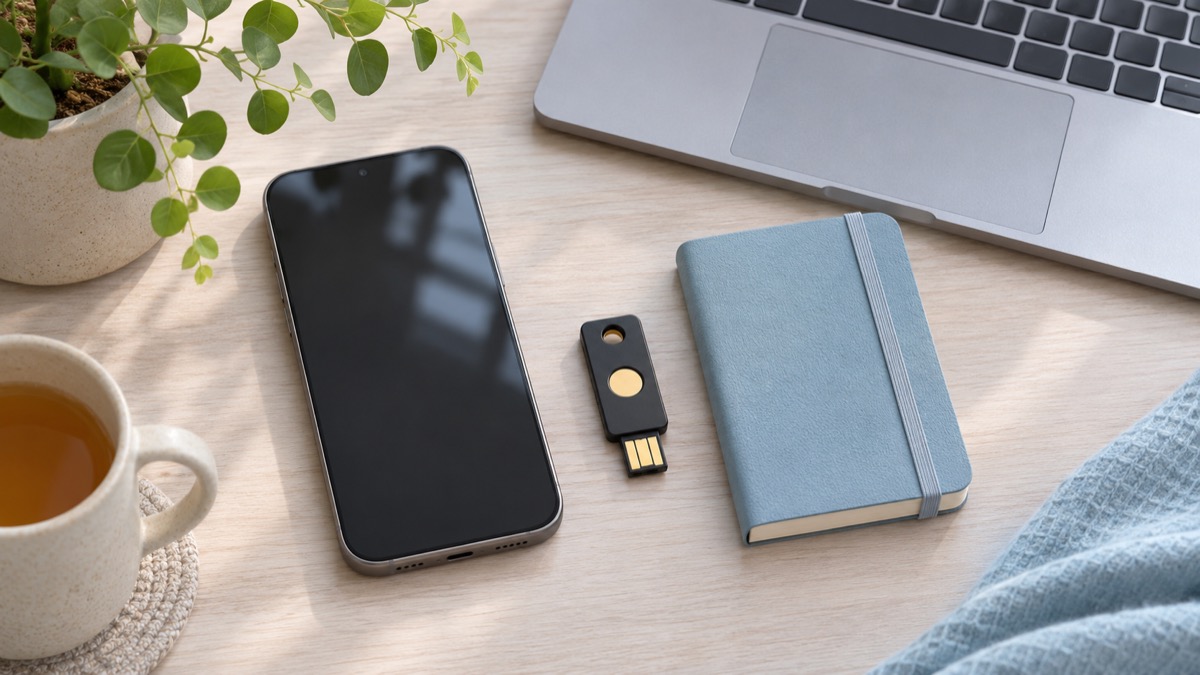
Проверьте список способов входа в важных аккаунтах: основной почте, облаке, банке и менеджере паролей. Добавьте второй способ, который не зависит от того же телефона. Для Google это может быть ключ на другом личном устройстве, аппаратный ключ или заранее сохраненные резервные коды. Не храните единственную копию кодов только на смартфоне, потеря которого лишит вас доступа к ним.
На устройствах Apple проверьте, включена ли синхронизация паролей и ключей доступа через Связку ключей iCloud, и настройте контакт для восстановления, если этот вариант вам подходит. Запишите, какой номер указан как доверенный и сможете ли вы восстановить его у оператора. У других менеджеров паролей изучите собственный порядок восстановления: синхронизация и резервирование у них устроены по-разному.
Наконец, используйте надежный код блокировки экрана. Google прямо напоминает, что человек, способный разблокировать устройство с ключом доступа, способен войти и в аккаунт. Проверка проста: представьте, что телефон исчез сегодня, и перечислите хотя бы один независимый путь к каждому важному аккаунту. Если такого пути нет, настройте его сейчас, пока доступ еще открыт.