


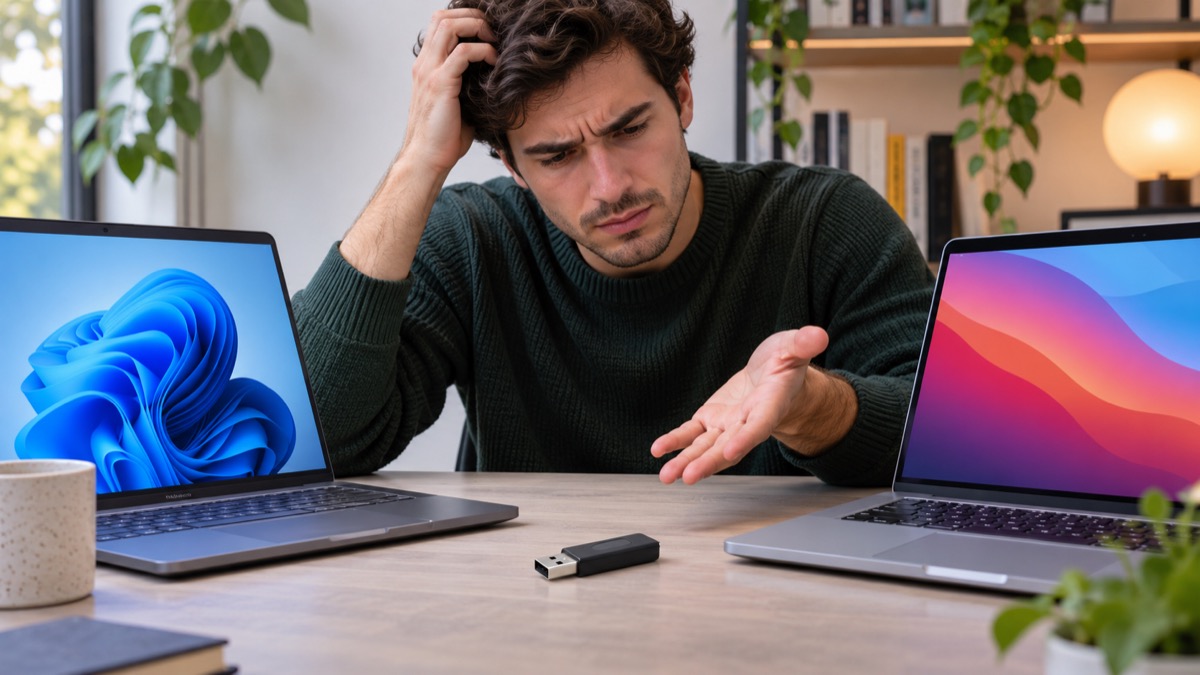
Флешка подключена, но папка с файлами не открывается. Причины различаются: неисправный порт или переходник, отсутствие буквы диска в Windows, неподходящая файловая система либо повреждение самого накопителя. Порядок проверки важен, если на флешке есть нужные данные. Форматирование и инициализация могут стереть доступ к файлам, поэтому начинать стоит с действий, которые ничего не записывают на носитель.
Оглавление:
С чего начать, если компьютер не видит флешку
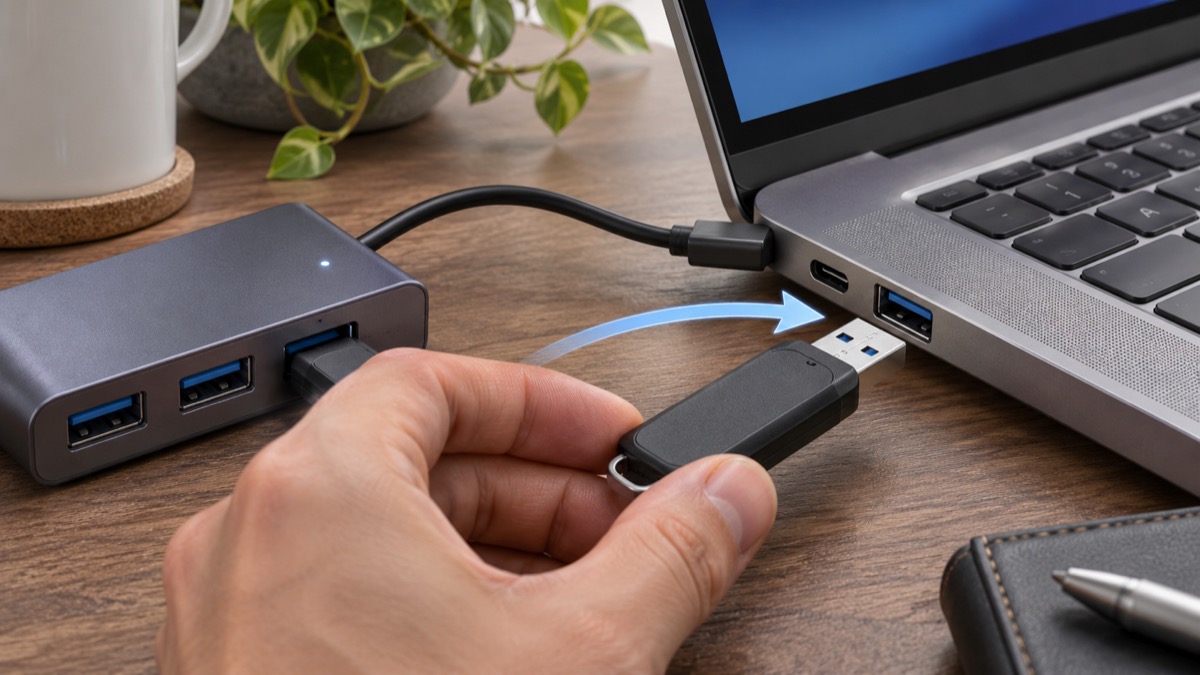
Подключите накопитель напрямую к другому порту компьютера. Если используете USB-хаб, док-станцию или переходник, исключите их на время проверки. Затем попробуйте другое устройство: это помогает понять, связана ли проблема с конкретным ноутбуком. Не нажимайте на контакты и не раскачивайте флешку в разъеме. При заметном люфте или повреждении корпуса дальнейшие попытки могут ухудшить состояние.
Если на флешке есть индикатор, его свечение показывает только подачу питания, но не гарантирует, что компьютер распознал накопитель и прочитал файлы. Отсутствие индикатора тоже не всегда говорит о поломке: многие модели обходятся без него. Более надежный признак — появление устройства в системной утилите управления дисками.
Проверьте, не появляется ли накопитель на другом компьютере. Если там файлы открываются, сразу скопируйте важное в другое место. Если устройство не распознается нигде, причина может быть в самой флешке; многократное переподключение не восстановит поврежденные данные. Для ценного архива лучше остановиться до форматирования и решить, нужна ли помощь специалиста по восстановлению.
Что посмотреть в Windows
Нажмите правой кнопкой на «Пуск» и откройте «Управление дисками». Microsoft описывает этот способ в инструкции по управлению дисками. Найдите накопитель по объему и состоянию, а не только по названию: буквы у него может не быть. Будьте внимательны, чтобы не выбрать системный диск или другой подключенный носитель.
Если флешка видна как исправный том, но отсутствует в «Проводнике», возможно, ей не назначена буква. В «Управлении дисками» можно изменить букву диска; эта операция не требует форматирования. Если том помечен как «Не распределен», «Не инициализирован» или система предлагает его отформатировать, не соглашайтесь сразу. Такие действия меняют структуру диска и могут осложнить восстановление файлов.
Другой сценарий — флешка есть в списке устройств, но раздел не читается. Причиной бывает поврежденная файловая система или формат, который Windows не поддерживает без дополнительного ПО. Например, носитель, подготовленный для другой платформы, может быть физически исправен, но недоступен через обычный «Проводник». Сначала выясните формат и сохраните данные на устройстве, где они открываются.
Как проверить флешку на Mac
Откройте «Дисковую утилиту» и включите «Вид» → «Показывать все устройства». Так видны сам физический накопитель и тома внутри него. Apple использует этот порядок в руководстве по проверке дисков. Если устройство отображается в утилите, но не на рабочем столе, проверьте настройки Finder для внешних дисков и состояние тома. Отсутствие значка в Finder еще не означает, что USB-порт ничего не обнаружил.
Когда том показан, но файлы не открываются, «Первая помощь» может проверить файловую систему. Apple предупреждает, что утилита исправляет не все неисправности. Перед запуском на нестабильном накопителе с важными файлами по возможности сделайте копию. Если сама флешка не появляется даже после «Показывать все устройства», проверьте другой порт, адаптер и компьютер. Для Mac с чипом M1 и разъемом USB-C качество переходника особенно важно при подключении старой флешки USB-A.
Какие действия могут стереть данные
Форматирование создает новую файловую систему. Инициализация и создание раздела тоже изменяют структуру накопителя. Если флешка ранее содержала нужные документы, не выполняйте эти операции ради того, чтобы она появилась в списке. Сначала проверьте другой компьютер и узнайте, есть ли резервная копия. Окно «Нужно отформатировать диск» не является доказательством, что данные исчезли окончательно.
Если накопитель новый и файлов на нем еще нет, форматирование может быть обычным шагом подготовки. Выберите файловую систему с учетом устройств, между которыми будете переносить данные, и проверьте реальный объем носителя. Когда доступ восстановлен, скопируйте важные файлы в другое место: флешка удобна для переноса, но единственная копия на ней уязвима к поломке и потере.
Если после этих проверок компьютер видит устройство только временами, не продолжайте хранить на нем единственный экземпляр файлов. Сначала перенесите доступные данные, затем замените накопитель или проведите диагностику. Для выбора другого носителя пригодится материал о том, куда исчезает часть указанного объема памяти: различие между цифрой на коробке и доступным местом само по себе не означает неисправность флешки.