



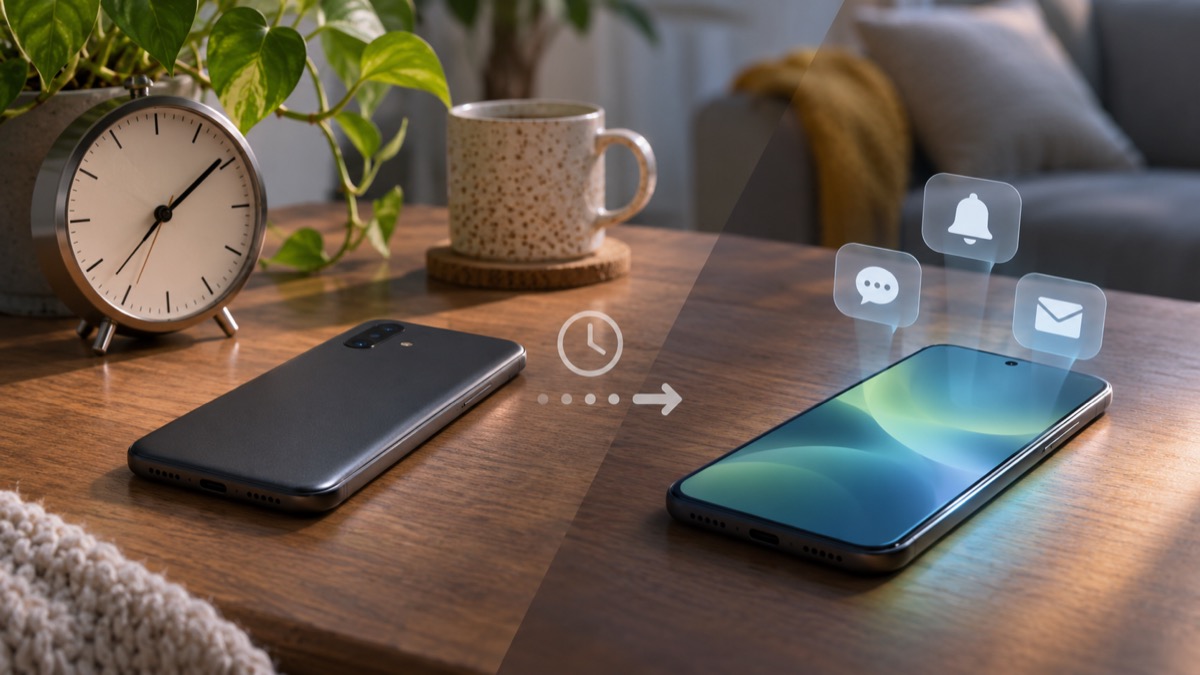
Сообщение уже видно в приложении, но уведомление появляется только после разблокировки телефона. Если такое происходит на Android, причина не всегда в мессенджере. Система может ограничивать фоновую работу, приложение — отправлять события с задержкой, а отдельная категория оповещений может быть отключена. Начать стоит с простого сравнения: задерживаются все сообщения или только уведомления одной программы.
Оглавление:
Как понять, где именно задерживаются уведомления
Попросите знакомого отправить сообщение, пока экран телефона выключен, и запишите время отправки и появления уведомления. Повторите проверку сначала через мобильную сеть, затем через Wi-Fi. Если задержка есть только в одной сети, проверьте ее соединение и настройки роутера. Если уведомление появляется после открытия приложения, вероятнее проблема с фоновой работой или доставкой сообщений в нем.
Сравните два разных приложения. Когда опаздывает только одно, проверьте его собственные настройки уведомлений, вход в аккаунт и обновления. Когда запаздывают почти все, ищите общий фактор: режим энергосбережения, запрет фонового интернета, нестабильное соединение или системные настройки. Такой тест не доказывает точную причину, но сужает круг поиска без сброса телефона.
Откройте шторку уведомлений и посмотрите, не пришло ли сообщение без звука. Android позволяет делать отдельные категории тихими. На некоторых телефонах доступна история уведомлений: она помогает понять, было ли оповещение показано и затем случайно удалено. Google описывает настройку уведомлений по приложениям и категориям; названия пунктов у производителей могут отличаться.
Почему сообщения приходят после разблокировки экрана
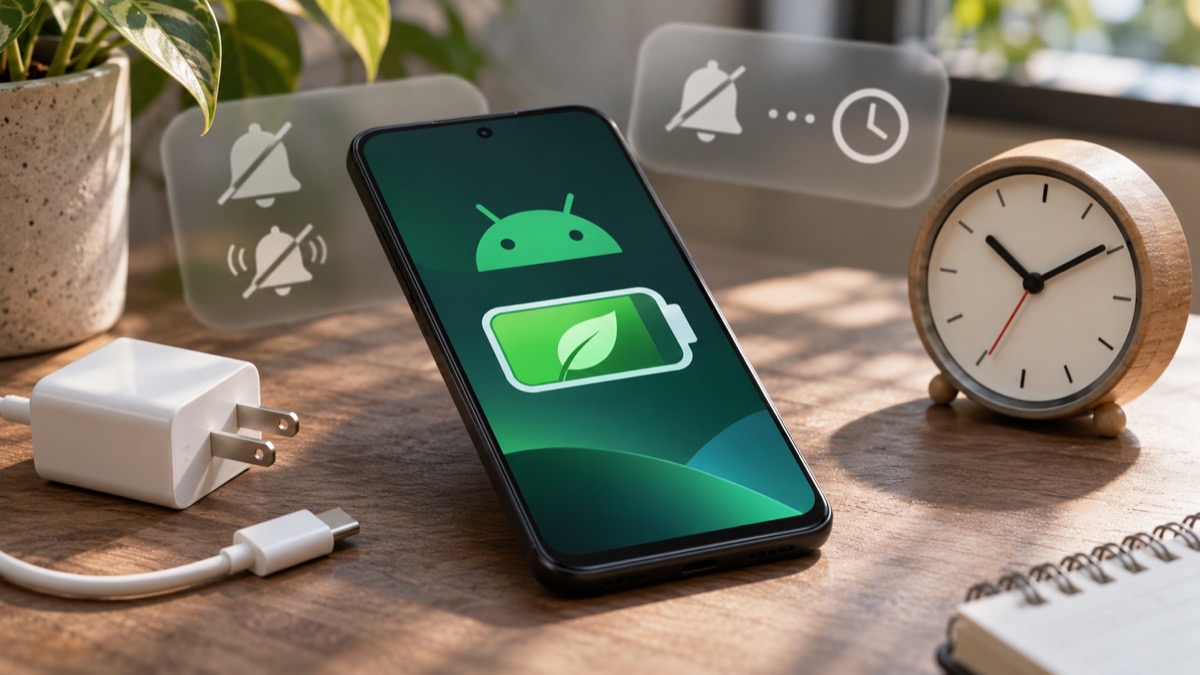
Android снижает фоновую активность, когда телефон долго лежит без движения с выключенным экраном. Механизмы Doze и App Standby откладывают часть сетевой работы и задач приложений. После пробуждения телефон дает программам возможность выполнить накопившиеся действия. В документации Android отдельно сказано, что обычные фоновые сообщения могут ждать следующего окна обслуживания, а срочные видимые уведомления должны доставляться другим способом.
На практике задержка бывает связана и с настройками производителя. Например, Samsung помещает давно не используемые приложения в списки спящих и глубоко спящих. В глубоком сне программа не работает в фоне; новые данные и уведомления могут появиться только при открытии. Samsung предлагает проверить «Обслуживание устройства» → «Батарея» → «Ограничения фонового использования» и убрать нужное приложение из такого списка. Путь зависит от версии оболочки.
На Pixel адаптивное управление батареей тоже может задерживать оповещения. Google предупреждает об этом в справке по Adaptive Battery. Для важного приложения можно проверить его фоновое использование в настройках батареи. Делайте исключение точечно: снятие всех ограничений со всех программ увеличит расход заряда и усложнит поиск причины.
Какие настройки проверить в первую очередь
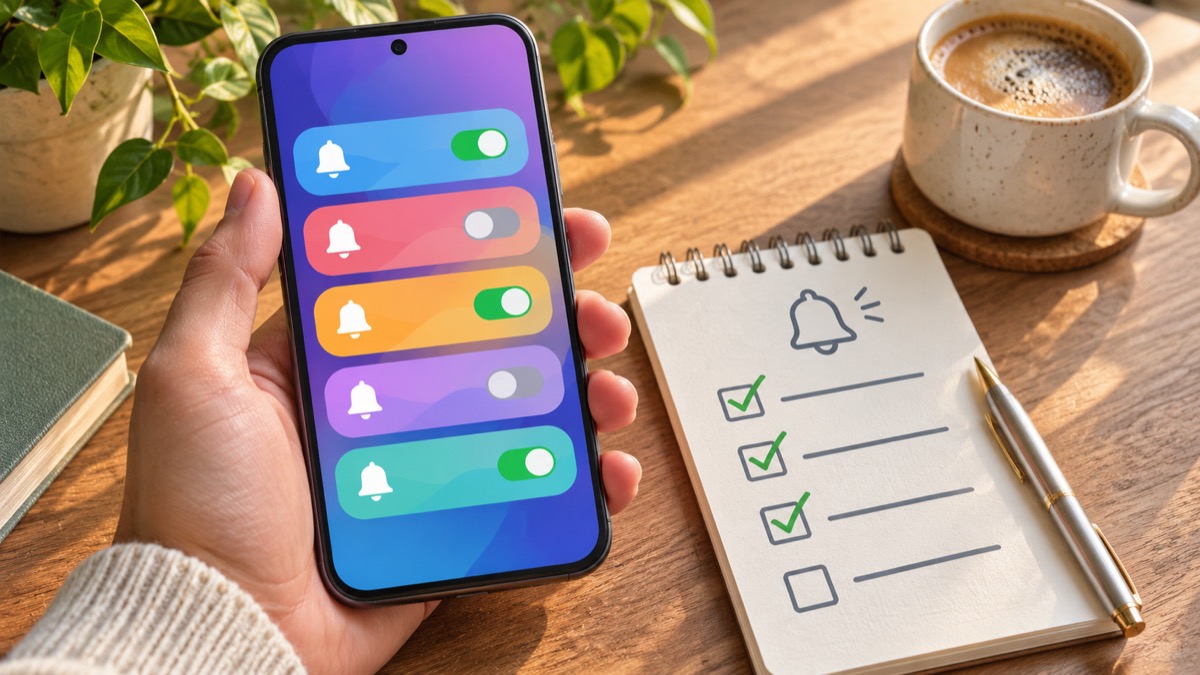
Откройте «Настройки» → «Уведомления» → «Уведомления приложений» и найдите проблемную программу. Убедитесь, что разрешены сами уведомления и нужная категория, например личные сообщения. Затем проверьте настройки внутри приложения: системное разрешение не заставит программу показывать события, которые в ней самой отключены. Если звук не слышен, хотя сообщение в шторке есть, проверьте тихую категорию и режим «Не беспокоить».
Временно выключите энергосбережение и повторите тест с заблокированным экраном. Если задержка исчезла, проверьте ограничения батареи для конкретной программы. На Samsung просмотрите списки спящих приложений; на других телефонах ищите «Фоновая работа», «Использование батареи» или похожий пункт. Не путайте оповещение о сообщении с фоновой синхронизацией почты: разные приложения получают события разными способами, поэтому результат проверки будет различаться.
Отдельно проверьте доступ к интернету в фоне. На некоторых оболочках можно запретить приложению мобильные данные или работу при экономии трафика. Если сообщения опаздывают только вне Wi-Fi, это особенно вероятная причина. После изменения одного параметра снова отправьте пробное сообщение с выключенным экраном. Так вы увидите, что именно повлияло на результат.
Когда причина не в настройках телефона
Если опаздывают сообщения только одного сервиса на разных устройствах, проверьте его состояние и настройки аккаунта. Не устанавливайте сторонние «ускорители уведомлений»: они добавляют еще одно приложение с доступом к оповещениям, но не исправляют работу сервера. Обновите проблемную программу и систему обычным способом. После обновления повторите одинаковый тест, чтобы не принять случайное улучшение связи за решение.
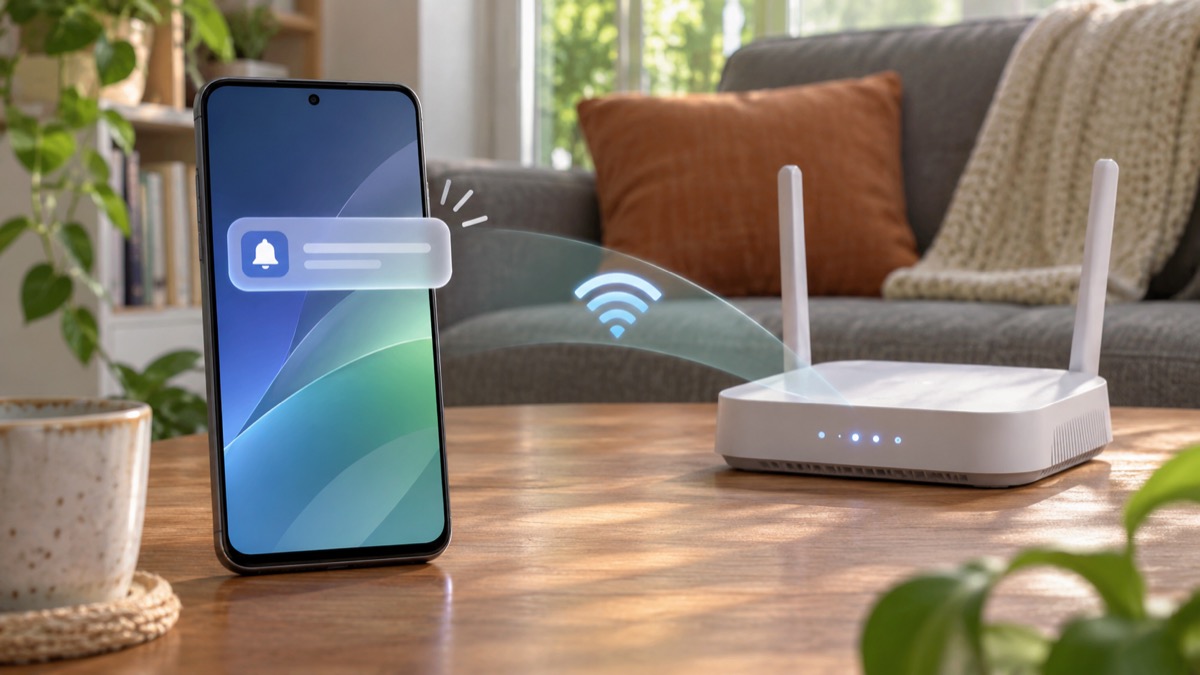
Старые уведомления, появившиеся пачкой после восстановления сети, указывают на связь или доставку данных. Сообщения, которые были в приложении, но не показывались в шторке, направляют к разрешениям и категориям. Если же уведомления приходят вовремя, а телефон слишком быстро разряжается, посмотрите, как работает режим энергосбережения на Android, прежде чем отключать ограничения сразу для всех программ.
Сброс настроек оставьте на конец диагностики: он не устранит задержку на стороне сервиса и потребует заново настраивать устройство. Обычно достаточно найти один уровень, где оповещение пропадает: сеть, приложение, разрешение или ограничение фоновой работы. Проверка по одному изменению сохраняет ответ на главный вопрос — что именно мешало доставке.