



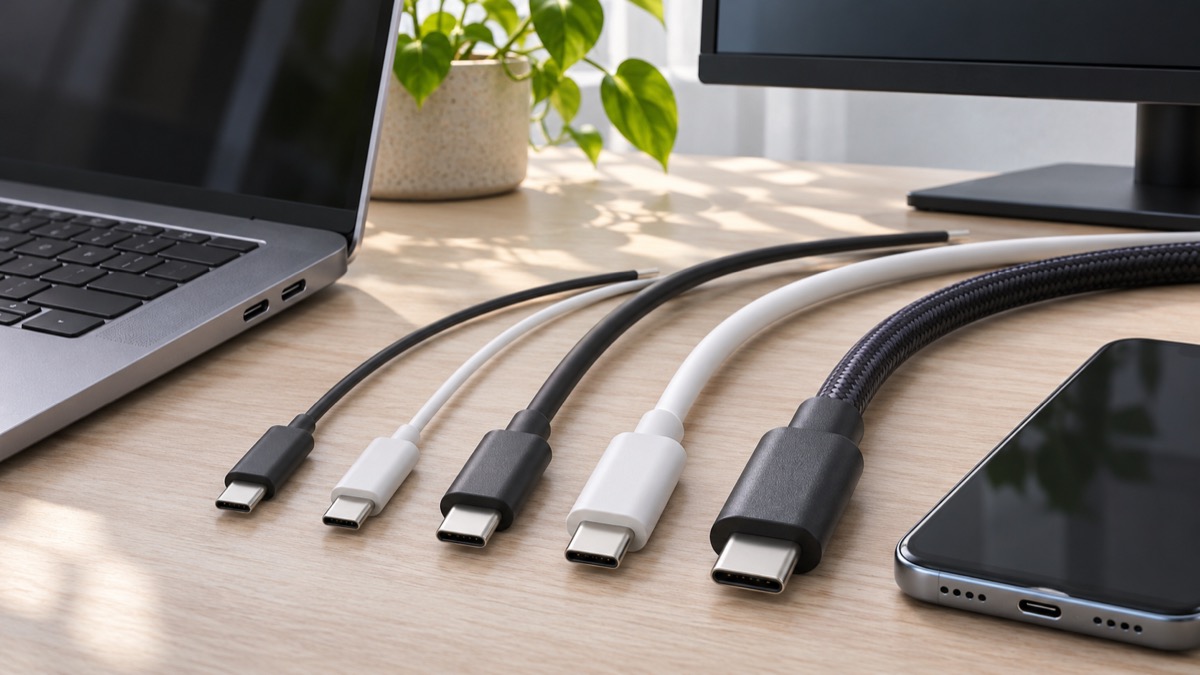
У всех этих кабелей одинаковые штекеры USB-C. Один быстро заряжает ноутбук, другой передает файлы на внешний SSD, третий выводит картинку на монитор. Бывает и так, что комплектный провод заряжает телефон, но при подключении к дисплею ничего не происходит. Причина не всегда в неисправности: разъем задает форму соединения, а возможности зависят от кабеля, портов и устройств. Разберемся, какие характеристики действительно нужно проверить перед покупкой и почему одной надписи USB-C недостаточно.
Оглавление:
Почему одинаковый разъем не означает одинаковую работу
USB-C описывает форму двустороннего разъема. Скорость передачи данных, мощность зарядки и вывод видео определяются отдельными возможностями. USB-IF прямо разделяет USB Type-C, USB 3.2 и USB4: производитель устройства с таким разъемом не обязан поддерживать все режимы сразу. Поэтому два кабеля, которые одинаково входят в порт, могут решать разные задачи.
Смотреть нужно на всю цепочку. Для зарядки важны блок питания, кабель и принимающее устройство. Для передачи файлов добавляется скорость обоих портов. Для внешнего монитора требуется поддержка видео со стороны компьютера или телефона, подходящий вход дисплея и совместимый кабель. Если одно звено не поддерживает нужную функцию, более дорогой провод сам по себе ее не добавит.
Как подобрать USB-C для зарядки
Начните с мощности, которая нужна устройству, и возможностей блока питания. На сертифицированных кабелях USB-IF указывает допустимую мощность: 60 Вт либо 240 Вт. Значение на проводе говорит о его пределе, а не о том, сколько ватт телефон или ноутбук обязательно получит. Реальная мощность согласуется между зарядным устройством и гаджетом. Кабель на 240 Вт не заставит телефон заряжаться быстрее, если он принимает меньше.
На упаковке сертифицированного кабеля ищите обозначение мощности. В правилах USB-IF также описана маркировка скорости передачи данных для кабелей, которые прошли соответствующую сертификацию. Отсутствие обозначения не доказывает, что провод плохой: у многих кабелей нет сертификата. Но без точных характеристик продавца невозможно надежно понять его предел только по толщине, цвету или виду штекера.
Если берете провод для ноутбука, проверьте мощность штатного блока питания и требование самого компьютера. Для маломощных устройств 60 Вт часто достаточно; для более требовательного сценария ищите подходящий кабель и совместимый источник питания. Отдельно уточняйте, нужен ли фирменный протокол быстрой зарядки: универсальный USB Power Delivery и собственные режимы производителя не всегда взаимозаменяемы.
Почему файлы копируются медленно
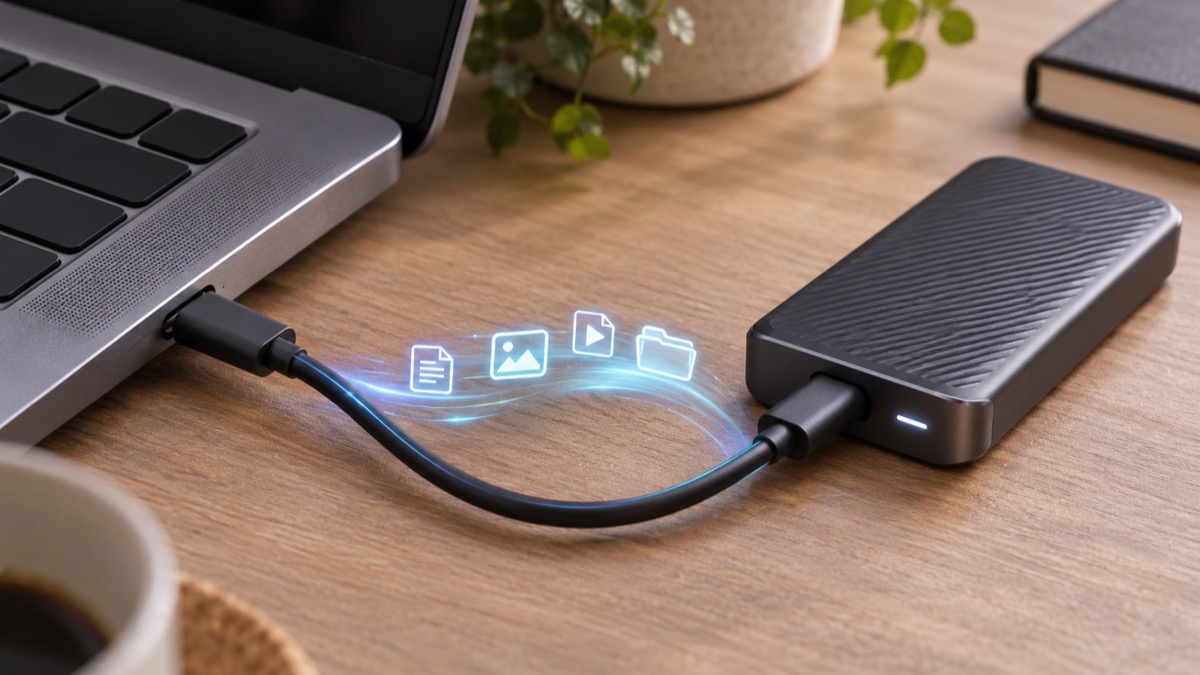
Кабель для зарядки может передавать данные лишь на скорости USB 2.0, то есть до 480 Мбит/с. Для мыши или простого подключения телефона этого хватает, а перенос большого архива на внешний SSD становится долгим. Кабели с маркировкой 5, 20, 40 или 80 Гбит/с рассчитаны на более быстрые режимы, если их поддерживают устройства на обоих концах. Число на упаковке обозначает максимум стандарта, а не гарантированную скорость копирования конкретного файла.
На практике результат ограничивает самое медленное звено: порт компьютера, кабель, контроллер накопителя, сам диск и тип файлов. Множество мелких документов копируются иначе, чем одно большое видео. Поэтому замена провода помогает лишь тогда, когда прежний кабель действительно ограничивал соединение. Чтобы проверить его, найдите маркировку модели и характеристики на сайте изготовителя, а затем сравните их с паспортом порта и накопителя.
Провод с высоким рейтингом мощности и низкой скоростью передачи данных не является противоречием. Зарядка и данные описываются разными параметрами. Сертифицированные обозначения USB-IF показывают обе характеристики отдельно, например скорость и мощность рядом. Это полезнее, чем расплывчатая надпись «быстрый кабель» без чисел.
Почему монитор не показывает изображение через USB-C
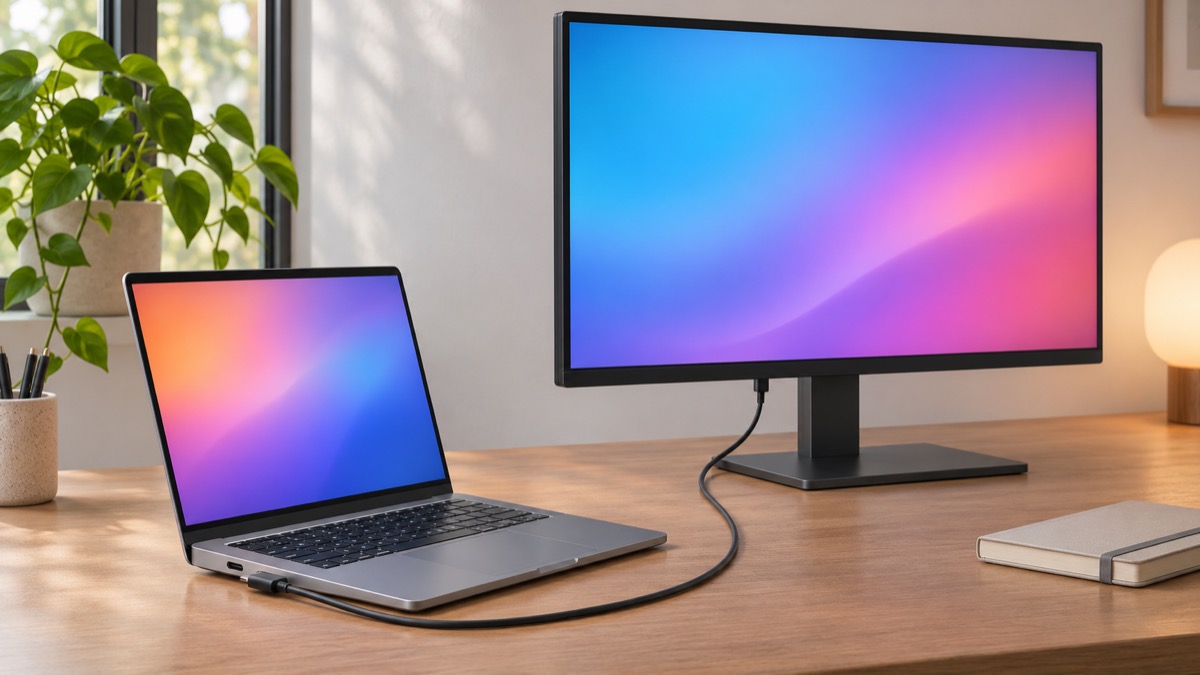
Для вывода видео через обычный USB-C часто используют режим DisplayPort Alt Mode. VESA объясняет, что поддержку этого режима нужно искать в документации устройства; иногда рядом с портом ставят значок DP. Если порт телефона или ноутбука передает только данные и питание, один лишь новый провод не превратит его в видеовыход.
Нужен и кабель, способный передавать видео, а также монитор или док-станция с подходящим входом. Комплектный провод для зарядки может не подойти. Apple приводит наглядный пример: ее USB-C Charge Cable передает данные на скорости USB 2.0 и не поддерживает видео, тогда как кабель Thunderbolt 3 рассчитан и на подключение дисплея. Но название Thunderbolt само по себе не заменяет проверку требований конкретных устройств.
Если изображение не появилось, начните не с покупки нового переходника, а с паспорта обоих портов. Проверьте, есть ли видеовыход у источника и нужный режим у монитора. Затем уточните поддержку видео у кабеля. Для высокого разрешения и частоты обновления дополнительно сверяйте пределы всех устройств: факт появления картинки не гарантирует максимальный режим экрана.
Как выбрать один кабель под свой сценарий
Сначала запишите задачу. Для зарядки телефона достаточно проверить мощность и совместимость протокола. Для ноутбука добавьте требование к питанию самого компьютера. Для внешнего SSD нужна заявленная скорость передачи данных, соответствующая обоим портам. Для монитора проверьте видеовыход, кабель и вход дисплея. Если один провод должен делать все сразу, ищите в его документации каждую из этих функций отдельно.
Не переплачивайте за скорость, которой ваши устройства не воспользуются, но и не подменяйте проверку характеристик внешним видом. Хороший ориентир при покупке — конкретные цифры мощности и скорости, явное указание на поддержку видео, проверяемая модель и сертификат USB-IF, если он заявлен. Заодно посмотрите длину кабеля: короткий провод может быть неудобен на рабочем месте, а для длинного особенно важно сверить заявленные режимы с характеристиками производителя.
Тот же принцип полезен при выборе зарядки вне дома. Мы отдельно разобрали, как соотнести мощность устройства и внешнего аккумулятора в статье о выборе повербанка. Разъем USB-C на корпусе еще не говорит, сколько энергии и с какой скоростью устройство отдаст. Проверяйте характеристики всей связки, и вопрос «подойдет ли этот кабель» станет гораздо проще.