


Небольшой патч скачался за пару минут, но Steam уже полчаса занят установкой. На странице загрузок сеть почти не работает, зато график диска скачет. А в другом случае клиент вообще не начинает: ему мало свободного места. Оба сценария легко принять за сбой, хотя у них бывает одна причина. Когда идет обновление игры в Steam, размер загрузки показывает только объем данных из сети. Чтобы понять, что происходит дальше, нужно посмотреть, где хранятся файлы игры и что именно клиент с ними делает.
Оглавление:
Почему обновление игры в Steam требует больше места, чем весит патч
Представим игру, которая хранит звуки, текстуры и модели в нескольких больших файлах. Допустим, один такой файл занимает 24 ГБ, а разработчики заменили часть текстур. Дополнительные данные весят 2 ГБ. Steam может скачать только изменившиеся части, но затем ему понадобится собрать новый файл целиком. На время сборки он хранит старую и новую версии рядом. Игра после обновления прибавит мало или вовсе не изменится в размере, а свободного места в момент установки потребуется гораздо больше, чем 2 ГБ.
Такую схему Valve описывает в документации SteamPipe для разработчиков. Пример с 24 ГБ условный. У двух игр с одинаковым размером загрузки требования к диску будут разными: одна положит рядом несколько маленьких файлов, другая пересоберет большой пакет. Даже у одной игры следующий патч способен установить совсем другой набор данных.
Что делает Steam, когда скорость загрузки падает до нуля
Откройте раздел «Загрузки» и посмотрите на две строки статистики: сеть и диск. Первая показывает передачу данных, вторая помогает понять, идет ли работа с файлами. Пока меняется прогресс установки или на графике видна активность диска, клиент может распаковывать полученные данные, читать старые файлы и записывать новые. Например, если из большого пакета нужно сохранить почти все ресурсы, их все равно придется прочитать и скопировать.
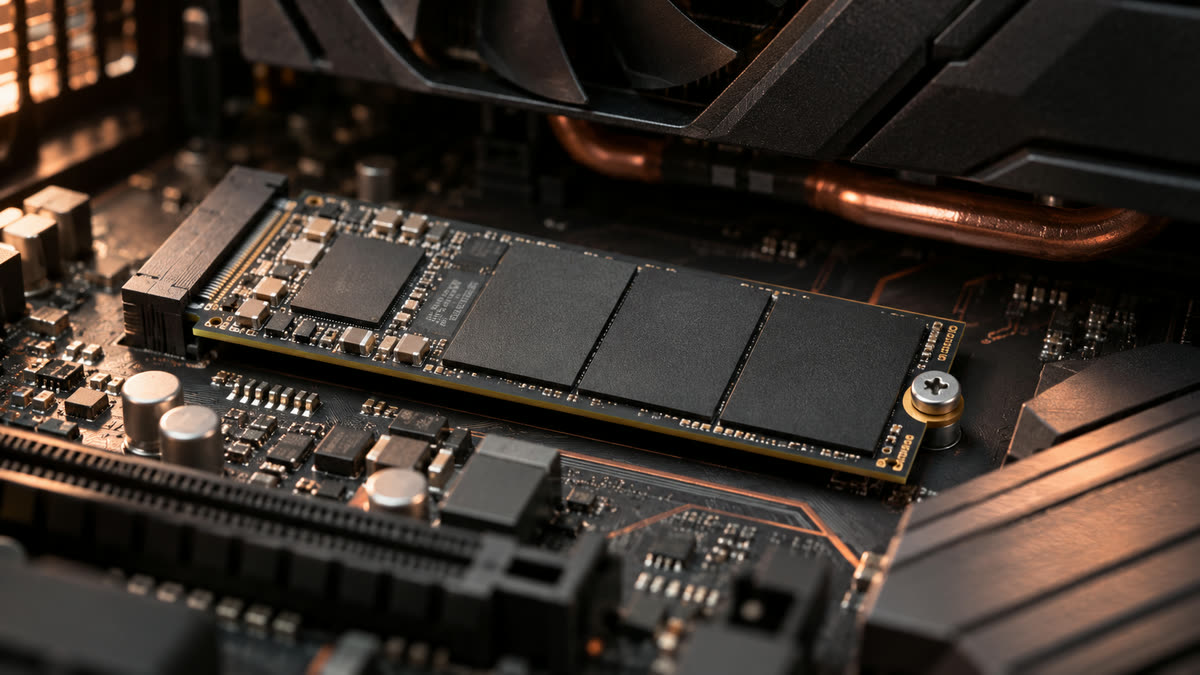
На жестком диске такая работа способна растянуться даже при быстром интернете. Проверьте, на каком накопителе лежит библиотека с игрой. Steam бывает установлен на системном SSD, а игры лежат на втором, более медленном диске. В этом случае скорость установки будет зависеть в том числе от второго накопителя. В Windows его активность можно проверить на вкладке «Производительность» в Диспетчере задач. Во время установки лучше поставить на паузу копирование больших файлов на тот же диск и посмотреть, изменится ли темп.
Что делать, если для обновления Steam не хватает места
В настройках Steam откройте «Хранилище» и найдите диск, где установлена игра. Освобождение места на C: не решит проблему, если библиотека расположена на D: и свободное место требуется там. Когда клиент показывает, сколько нужно для обновления, ориентируйтесь на его оценку. Угадать потребность по размеру скачивания или установить подходящий для всех игр запас не получится.
Если есть второй накопитель с достаточным запасом, можно перенести туда саму игру или один из соседних тяжелых проектов. Создайте библиотеку на этом диске через «Настройки» → «Хранилище», затем выберите исходный диск и нужную игру и нажмите «Переместить». У Steam есть отдельная инструкция по переносу игр. Удалять вручную файлы внутри папки установленной игры ради нескольких гигабайт рискованно: клиенту может понадобиться заново скачать недостающие данные.
Как отличить медленную установку от ошибки
Сравните состояние дважды с интервалом в несколько минут. Диск занят, число обработанных данных растет, ошибки нет — дайте установке закончиться. Steam показывает ошибку записи или сообщает, что места мало, — запишите точный текст сообщения. Для нехватки места начните с библиотеки, а при ошибке записи после проверки свободного объема пригодятся перезапуск клиента и восстановление папки библиотеки через настройки хранилища. Регион загрузки есть смысл проверять, когда встала передача по сети. При активной обработке файлов он не ускорит накопитель.
Если патчи регулярно занимают весь вечер, держите часто обновляемые игры на SSD с запасом места и заранее проверяйте очередь загрузок перед сеансом. Когда установка закончилась, а игра уже запущена, у скорости реакции совсем другие причины. Например, отдельно стоит проверить задержку изображения на телевизоре, если компьютер подключен к нему.