


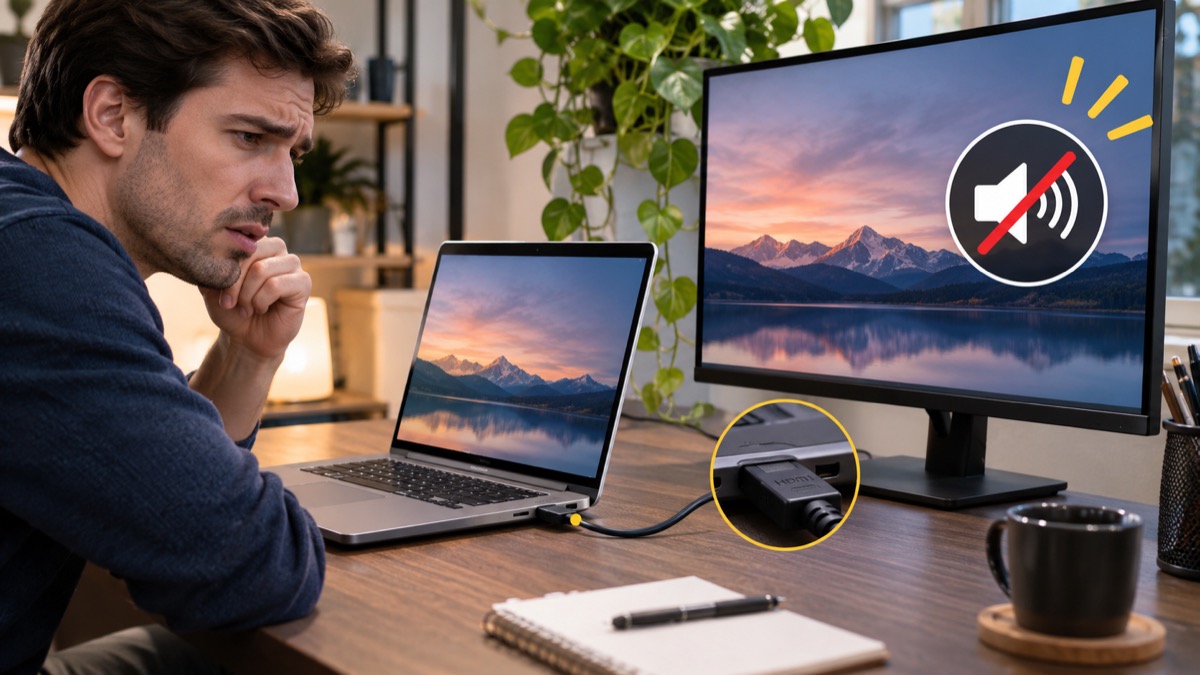
После подключения монитора изображение появилось, а звук из ноутбука исчез. Часто система перенаправляет аудио на экран через HDMI или USB-C, даже когда у монитора нет динамиков. Проверка занимает минуту: нужно посмотреть выбранное устройство вывода и вернуть встроенные динамики или наушники. Если же монитор должен воспроизводить звук, дополнительно проверьте его громкость и разъемы.
Оглавление:
Почему внешний экран меняет вывод звука
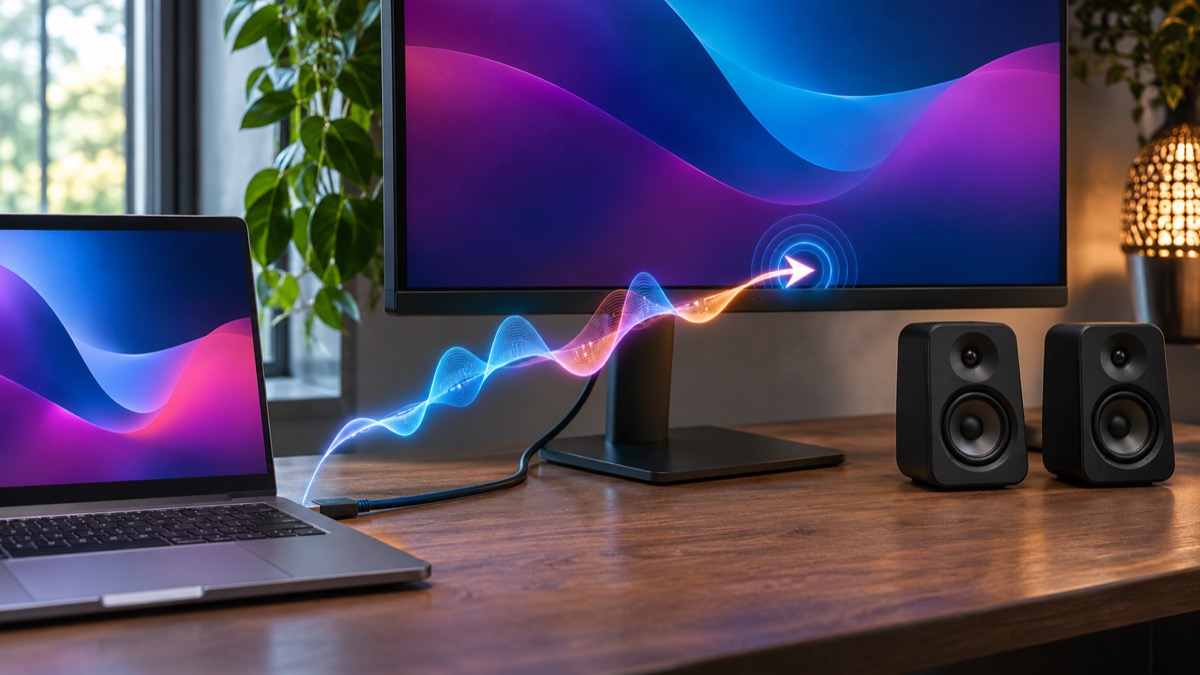
HDMI и некоторые соединения USB-C передают не только изображение, но и аудио. Компьютер может зарегистрировать монитор как отдельное звуковое устройство. При этом наличие пункта в списке не гарантирует, что у экрана есть собственные динамики: монитор может выводить звук только через разъем для наушников или вообще не воспроизводить его. Поэтому сначала определите, где звук должен звучать.
Проверьте системные сигналы и звук в двух приложениях. Если тишина только в одном плеере или во время звонка, у программы может быть собственный выбор устройства. Если молчат все программы, причина чаще в системном выходе, громкости или кабеле. Не переустанавливайте драйвер до этой простой проверки.
Как вернуть звук в Windows
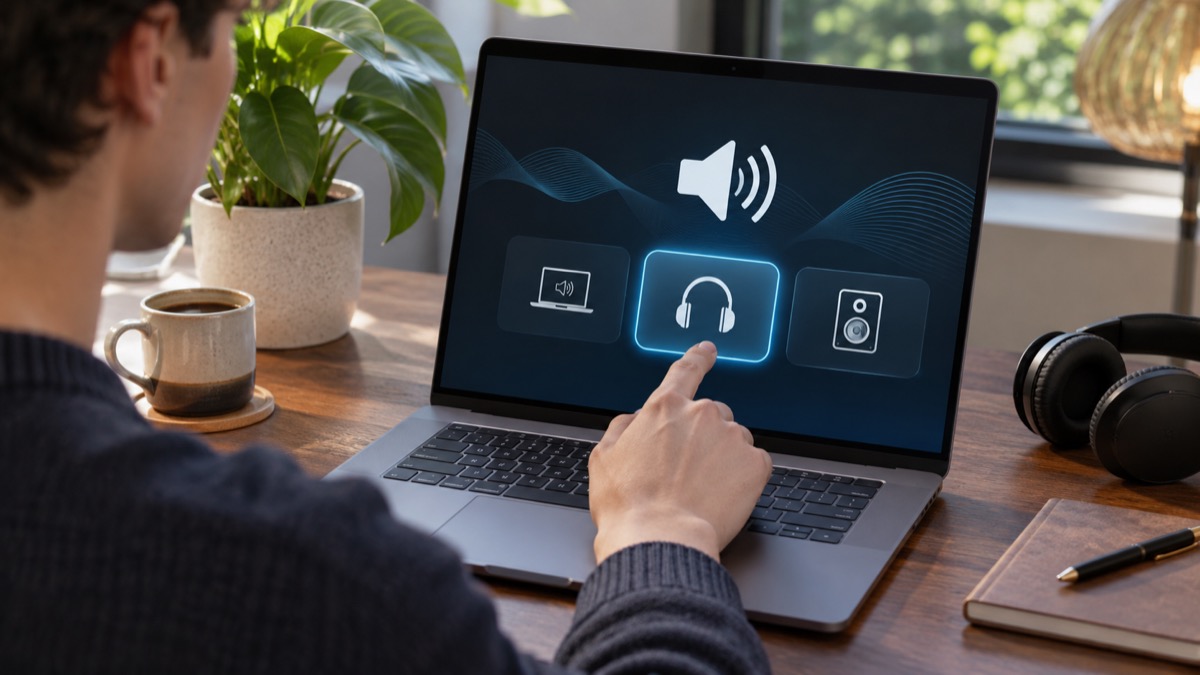
Откройте «Параметры» → «Система» → «Звук». В разделе «Вывод» выберите встроенные динамики ноутбука, подключенные наушники или нужный монитор. Затем проверьте ползунок громкости и отсутствие отключения звука. Microsoft рекомендует начать диагностику именно с выбранного устройства вывода.
Если монитор без динамиков выбран по умолчанию, звук может исчезать при каждом подключении. Измените устройство по умолчанию в классической панели звука Windows, если система снова выбирает экран. Если нужного выхода нет в списке, проверьте подключение колонок или наушников и только потом переходите к драйверам. Для одного приложения откройте микшер громкости: там может быть отдельный уровень или устройство вывода.
Когда звук должен идти через монитор, проверьте его собственное меню. Громкость экрана и системная громкость Windows могут регулироваться независимо. Убедитесь, что кабель и вход поддерживают передачу аудио. Переходник или док-станция добавляют еще одно устройство в цепочку; для проверки подключите экран напрямую, если это возможно.
Что проверить на Mac
Откройте «Системные настройки» → «Звук» → «Выход» и выберите динамики Mac, наушники или внешний экран. Apple объясняет, что в списке показываются доступные устройства, включая динамики компьютера, монитор и USB-аудио. Проверьте громкость и пункт отключения звука. На Mac с M1 это работает так же, как на других поддерживаемых моделях macOS.
Если выбранный выход сразу меняется обратно при подключенном мониторе, Apple предлагает отдельные шаги для самопроизвольного переключения. Сначала отсоедините и снова подключите экран, проверьте кабель и перезапустите приложения, которые удерживают собственное аудиоустройство. Если звук нужен в наушниках, подключите их и снова выберите выход в настройках.
Когда смена выхода не помогла
Проверьте источник сигнала в самом приложении. Программы для видеозвонков часто запоминают выбранные динамики отдельно от системы. Если тишина началась только после входа в разговор, посмотрите настройку вывода внутри программы. Похожая смена аудиорежима у Bluetooth-гарнитуры описана в нашей статье о том, почему звук в наушниках меняется при включении микрофона.
Отключите монитор и убедитесь, что звук через встроенные динамики вернулся. Затем подключите экран другим кабелем или портом, если они есть. Такой тест разделит настройки и проблему соединения. При отсутствии звука даже без монитора нужна общая диагностика аудио компьютера; подключенный экран тогда лишь совпал по времени с неисправностью.