


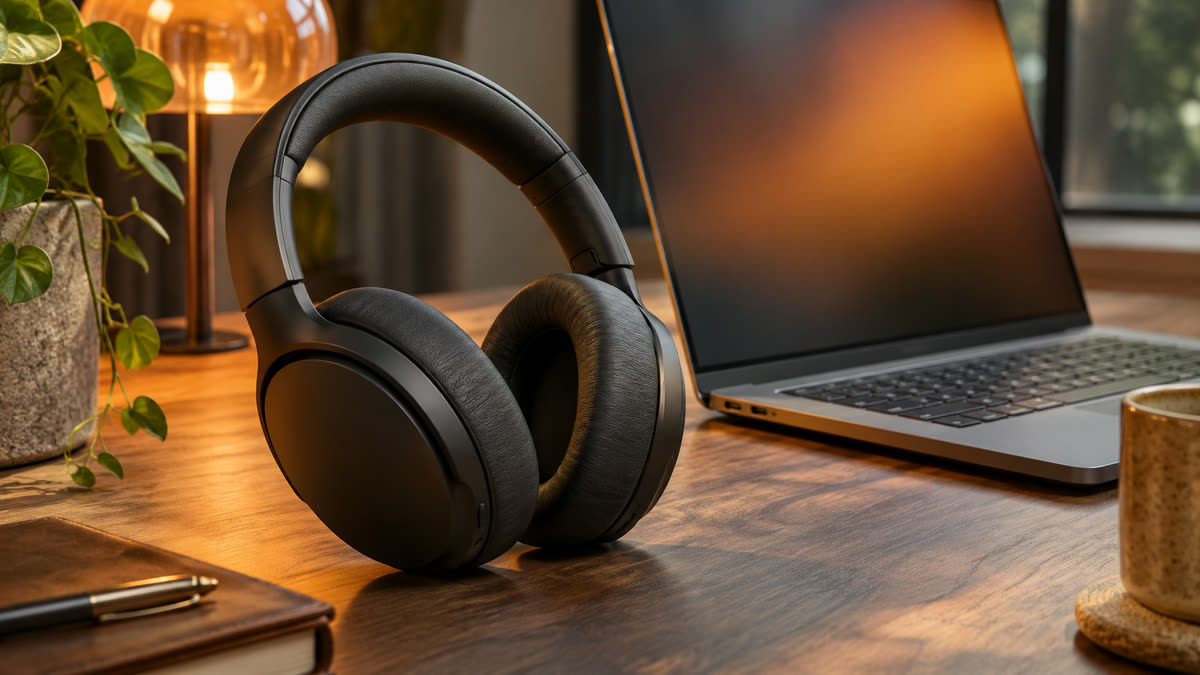
Пока играет музыка, в Bluetooth-наушниках слышно, как инструменты расходятся по левому и правому каналу. Стоит войти в голосовой чат, и звук вдруг сужается, словно его пропустили через телефонный динамик. При этом у собеседников все в порядке. Если звук в Bluetooth-наушниках ухудшается при включении микрофона и восстанавливается после выхода из звонка, для начала проверьте, какой микрофон выбрала программа. Подключать новую гарнитуру часто даже не понадобится.
Оглавление:
Почему звук в Bluetooth-наушниках портится при включении микрофона
У классического Bluetooth-аудио есть разные профили для музыки и разговоров. В режиме A2DP компьютер отправляет стереозвук в наушники. Когда приложению нужен встроенный микрофон гарнитуры, подключение переходит в разговорный режим HFP. Теперь компьютер одновременно отправляет звук в наушники и получает голос обратно. В таком режиме диапазон частот сужается, а звук обычно переходит из стерео в моно. Вдобавок в гарнитуре меняется звучание всего, что играет параллельно, включая музыку или игру.
Проверить связь легко. Включите знакомую запись, затем начните тест микрофона в приложении для звонков. Как только тест закончится, закройте приложение и послушайте тот же фрагмент. Apple описывает такое переключение на Mac. На качество самого голоса влияют и другие вещи. Например, в материале про шум во время звонков речь идет о том, что ловит микрофон вокруг человека, а здесь изменяется звук, который слышите вы.
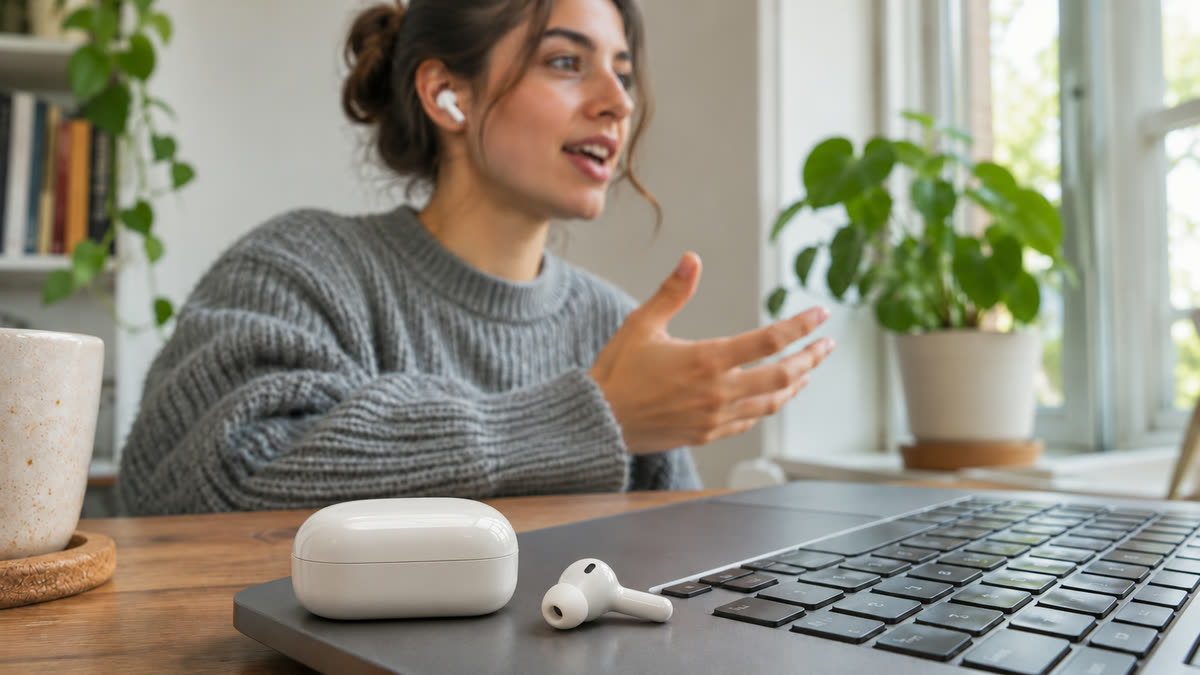
Как вернуть обычный звук Bluetooth-наушников в Windows и на Mac
Для начала переключите только вход. В Windows откройте «Параметры» → «Система» → «Звук». В разделе вывода оставьте Bluetooth-наушники, а в разделе ввода выберите встроенный микрофон ноутбука, микрофон веб-камеры или подключенный по USB. На Mac те же два выбора находятся в «Системных настройках» → «Звук». Во вкладке «Выход» оставьте наушники, во «Входе» укажите встроенный или отдельный микрофон.
Затем проверьте настройки самого приложения. Программа для звонка может использовать гарнитуру, даже когда в системе по умолчанию выбран другой микрофон. Особенно показательный случай — музыка остается глухой после нажатия «Выключить микрофон» в звонке. Эта кнопка глушит голос, но приложение еще может удерживать устройство ввода. Смените источник в разделе звука и, если режим не восстановился, закройте программу или подключите наушники заново.
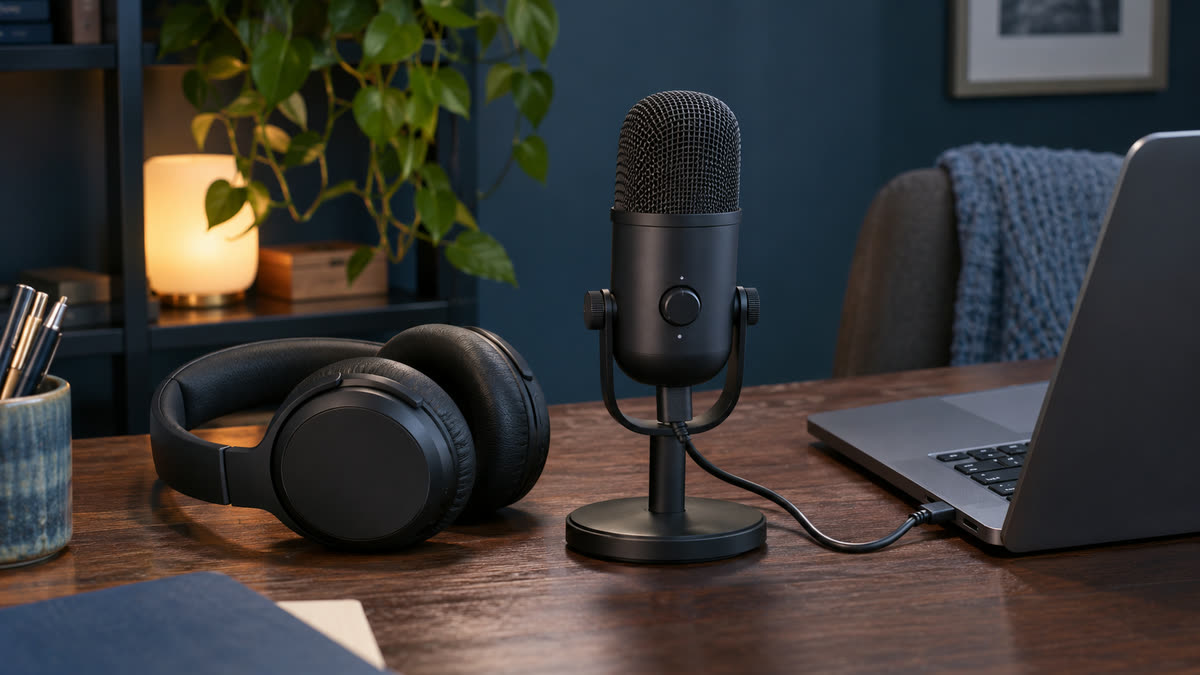
В тихой комнате микрофона ноутбука обычно достаточно для проверки. Если собеседники слышат клавиатуру и эхо, попробуйте приблизить отдельный микрофон к себе. Для игры с голосовым чатом как раз пригодится сочетание Bluetooth-наушников и отдельного входа: можно оставить стереозвук и подобрать удобное положение микрофона независимо от наушников.
Когда Bluetooth LE Audio помогает сохранить стерео
На части компьютеров с Windows 11 стерео сохраняется и при работе микрофона гарнитуры. Для этого нужны наушники с Bluetooth LE Audio, совместимый компьютер и драйверы, поддерживающие такой режим. У Microsoft есть проверка поддержки LE Audio в Windows. Надписи Bluetooth 5.3 в карточке товара для вывода о совместимости недостаточно: она ничего не говорит о том, поддерживают ли оба устройства нужное аудиоподключение.
Для стерео со включенным микрофоном Microsoft указывает Windows 11 версии 24H2 или новее с актуальными обновлениями и драйверами производителя. У совместимой гарнитуры в свойствах вывода появляется настройка формата при активном микрофоне. Если подходящие наушники уже подключены, проверьте этот пункт в настройках. Если параметры совпадают, но звук в стерео прерывается, там же можно переключиться обратно на моно.
Что проверить, если звук остается глухим после звонка
Выйдите из голосового чата и закройте программы, у которых остался доступ к микрофону гарнитуры. Затем переключите вывод на динамики компьютера и обратно на наушники. Если звук по-прежнему прерывается или трещит даже при обычном воспроизведении, проверьте его рядом с компьютером и на втором устройстве. Сбой, который повторяется без звонка, уже стоит искать в соединении, настройках или самих наушниках. Если же качество меняется ровно в момент включения микрофона, первым делом займитесь выбором входа.