




На iPhone свободно 40 ГБ, а в настройках висит сообщение, что хранилище iCloud заполнено. При этом перестает обновляться резервная копия, а свежие фото не появляются на других устройствах. Такой набор симптомов легко принять за неисправность телефона. Для начала посмотрите, что съело место именно в облаке. Если там лежат копии старого iPad и десятки длинных видео, с каждым из этих двух видов данных придется работать по-своему.
Оглавление:
Почему iCloud заполнен, хотя на iPhone есть место
Память iPhone и объем iCloud расходуются отдельно. Память устройства занимают установленные приложения, загруженные файлы, локальные копии фото и видео. В iCloud лежат данные, которые сервис хранит для синхронизации или восстановления. Например, несколько устройств с одним аккаунтом могут создавать резервные копии в одно облако. Поэтому новый iPhone со свободной памятью способен получить предупреждение сразу после входа в аккаунт, если место осталось занято со времен предыдущих устройств.
Для проверки откройте «Настройки» → ваше имя → iCloud → «Хранилище» или «Управление хранилищем». Запомните две самые крупные категории. Отдельно можно открыть «Основные» → «Хранилище iPhone» и сравнить. При запросе освободить память смартфона иногда помогает очистка кэша приложений. Когда заполнено облако, начинать стоит с его списка. У Apple есть инструкция, где посмотреть оба счетчика.
Что можно убрать из iCloud в первую очередь
Если вверху списка резервные копии, откройте их и проверьте устройства. Копия прошлогоднего iPhone, который уже продан, может до сих пор занимать место. Прежде чем удалить ее, убедитесь, что перенос завершен и восстанавливать данные с того телефона больше не понадобится. Действующую копию используемого устройства оставьте. Если отключить резервное копирование для отдельных приложений, данные, хранившиеся для их восстановления в этой копии, будут удалены. Для приложений с локальными записями и проектами сначала проверьте, куда их можно выгрузить.
Следующий кандидат — большие файлы в iCloud Drive. Например, экспорт ролика, который давно лежит на компьютере, или оставленный по ошибке архив. Сначала проверьте, что другая копия действительно открывается. Затем удалите файл из iCloud Drive. Команда «Удалить загрузку», когда она доступна, решает обратную задачу: освобождает место на устройстве и оставляет файл в облаке. В «Сообщениях» крупные вложения стоит проверять, если именно эту категорию показывает счетчик iCloud. Привязку категорий и способы их очистки можно сверить в руководстве Apple по управлению хранилищем.

Что будет, если удалить фото с iPhone при включенном iCloud
Представьте фотографию, которую вы видите одновременно на телефоне и Mac. Если на обоих включены «Фото iCloud» для одного аккаунта, перед вами синхронизируемая медиатека. Удаление на телефоне отразится на Mac и на iCloud.com. Настройка «Оптимизация хранилища» экономит память самого iPhone: в облаке остаются оригиналы, а телефон при необходимости хранит уменьшенные версии. Объем, занятый оригиналами в iCloud, от этой настройки не уменьшается.
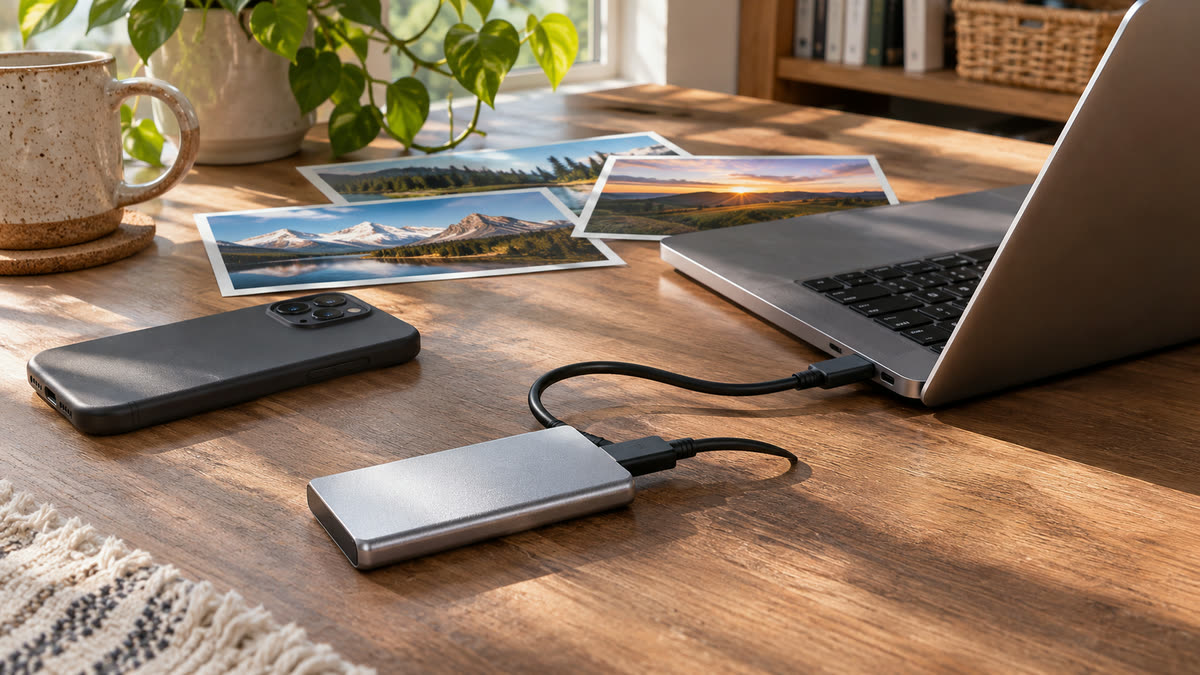
Выберите видео, которые готовы хранить отдельно. В приложении «Фото» через меню «Поделиться» можно экспортировать оригиналы на внешний диск. На компьютере их также можно скачать с iCloud.com. Откройте несколько файлов с диска и проверьте, что видео воспроизводится. Только после этого удаляйте их из синхронизируемой медиатеки. При полностью исчерпанном месте Apple предупреждает, что удаленные фото и видео могут миновать «Недавно удаленные». Поэтому на корзину как на запасную копию рассчитывать нельзя.
Как убедиться, что очистка iCloud помогла
Вернитесь к счетчику в настройках iCloud и дайте устройству время обновить данные. Если цель была возобновить копирование, откройте «Резервная копия в iCloud» и запустите создание копии по Wi-Fi. Успех проверяйте по дате последней завершенной копии. Если копия все еще не помещается, посмотрите, сколько места ей нужно, и сравните с тем, что осталось в облаке. Одновременно можно проверить синхронизацию по одному свежему снимку, который должен появиться на iCloud.com или другом устройстве.
Если после нескольких удалений счетчик почти не изменился, вернитесь к исходным двум категориям. Удаление сотни небольших кадров мало поможет, если половину облака занимает одна копия планшета или несколько видео. Если следующий шаг требует расстаться с актуальной копией телефона или единственным архивом снимков, сохраните их в другом месте прежде, чем продолжать.